
《可以合并电驴下载列表(防止在办公室和家里重复下载),还可以“删黑条”教程》
电驴资源
| 用户共享的电驴资源列表 | |
|---|---|
| 将办公室和家里的电驴“已下载”列表合并.pdf | 323.81 KB |
| [[能将办公室和家里的电驴“已下载”列表合并&“删黑条”的软件-SQLite.Expert]].SQLiteExpert.exe | 22.68 MB |
| 23.00 MB | |
电驴资源简介
简介:
这篇文章是本人自创,如果有人转载此文章,请注明原链接和原作者!希望完全免费(有人拿我的文章赚积分!我觉得有点不江湖!)
将办公室和家里的电驴“已下载”列表合并,“删黑条”的软件及方法:
因为我经常遇到办公室和家里重复下载的情况,有时下载文件出错后还会变成“黑条”,而且怎么删也删不掉!
因此,自己摸索出此方法!(肯定不是最好的)希望对遇到同类问题的朋友有所帮助!
pdf文件是具体步骤,不明白的朋友,加我好友!
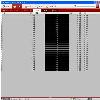
“黑条”现象如图所示:

一、合并步骤
1、复制FileList.db文件,并重命名为“办公室FileList.db”和“家FileList.db”。
位置在C:\Program Files\easyMule\config(如果你不是“默认安装”就要根据电驴的安装位置找)(原文件一点要再做一下备份,以防万一)。
2、用“SQLite Expert Professional”打开“办公室FileList.db”(将文件拖动到软件的左窗口即可)
3、在左侧边栏中选择“files”,右侧窗口上边选择“Data”,这窗口中时会出现“电驴下载信息”。
4、将数据转换成*.csv数据:
在“Data”窗口中,按鼠标“右键”,选择“Export to text file(CSV,TSV)”(如下图)

分别保存为“办公室.csv”和“家.csv”。
5、用excel2007打开“办公室.csv”和“家.csv”文件(不会excel的,我也没办法)
6、将“下载中”的文件删除掉:
方法是:在“数据”——“筛选” ——选择“state”中数值等于1的全部删除。(如果你在家里,就将“家.csv”的保留下来,只删删除掉“办公室.csv”中的数据)

7、合并“办公室.csv”和“家.csv”文件中的数据(注意数据间不能有空行,否则无法删除重复数据)
8、删除重复数据:点击“数据”——“删除重复项”。(如下图)

在弹出窗口中,单独选择 “hash”后,单击“确定”(如下图)

9、保存为“家.csv”,退出Excel。
10、用“SQLite Expert Professional”打开“家FileList.db”
11、选择“Import/Export菜单”——“Import text file (CSV,TSV)”

在弹出的对话框中,找到“9”中保存的“家.csv”文件,按下图所示进行设置。然后点击“Start”,软件自动导入数据。

数据导入完成后,会在“Log”中显示导入信息。(其中,第一个数值有时和excel中的数据“行数”不一致,说明数据并未完全导入进来。原因我也不清楚,有时在excel中“另存为”一个*.CSV文件,再重新导入数据就可以解决啦!)

12、关闭“SQLite Expert Professional”。
13、将“家FileList.db” 重命名为“FileList.db”并覆盖C:\Program Files\easyMule\config中的原文件
二、去“黑条”
只需要在“SQLite Expert Professional”里将FileList.db打开(一定要先备份),按下图所示点击“state”项左侧的箭头,然后选择“custom”

在弹出的对话框中输入1(1表示未完成的下载),进行筛选。

根据文件名找到发生错误的文件,删除即可。
(如果黑条很多,根据个人经验,在“ed2klink”项中,正常的下载都是夹杂着“%”的乱码。而出现“黑条”的下载,往往在开头就出现一些整齐的文件名。我没有仔细研究过,仅供大家参考!!)
这篇文章是本人自创,如果有人转载此文章,请注明原链接和原作者!希望完全免费(有人拿我的文章赚积分!我觉得有点不江湖!)
将办公室和家里的电驴“已下载”列表合并,“删黑条”的软件及方法:
因为我经常遇到办公室和家里重复下载的情况,有时下载文件出错后还会变成“黑条”,而且怎么删也删不掉!
因此,自己摸索出此方法!(肯定不是最好的)希望对遇到同类问题的朋友有所帮助!
pdf文件是具体步骤,不明白的朋友,加我好友!
“黑条”现象如图所示:
一、合并步骤
1、复制FileList.db文件,并重命名为“办公室FileList.db”和“家FileList.db”。
位置在C:\Program Files\easyMule\config(如果你不是“默认安装”就要根据电驴的安装位置找)(原文件一点要再做一下备份,以防万一)。
2、用“SQLite Expert Professional”打开“办公室FileList.db”(将文件拖动到软件的左窗口即可)
3、在左侧边栏中选择“files”,右侧窗口上边选择“Data”,这窗口中时会出现“电驴下载信息”。
4、将数据转换成*.csv数据:
在“Data”窗口中,按鼠标“右键”,选择“Export to text file(CSV,TSV)”(如下图)
分别保存为“办公室.csv”和“家.csv”。
5、用excel2007打开“办公室.csv”和“家.csv”文件(不会excel的,我也没办法)
6、将“下载中”的文件删除掉:
方法是:在“数据”——“筛选” ——选择“state”中数值等于1的全部删除。(如果你在家里,就将“家.csv”的保留下来,只删删除掉“办公室.csv”中的数据)
7、合并“办公室.csv”和“家.csv”文件中的数据(注意数据间不能有空行,否则无法删除重复数据)
8、删除重复数据:点击“数据”——“删除重复项”。(如下图)
在弹出窗口中,单独选择 “hash”后,单击“确定”(如下图)
9、保存为“家.csv”,退出Excel。
10、用“SQLite Expert Professional”打开“家FileList.db”
11、选择“Import/Export菜单”——“Import text file (CSV,TSV)”
在弹出的对话框中,找到“9”中保存的“家.csv”文件,按下图所示进行设置。然后点击“Start”,软件自动导入数据。
数据导入完成后,会在“Log”中显示导入信息。(其中,第一个数值有时和excel中的数据“行数”不一致,说明数据并未完全导入进来。原因我也不清楚,有时在excel中“另存为”一个*.CSV文件,再重新导入数据就可以解决啦!)
12、关闭“SQLite Expert Professional”。
13、将“家FileList.db” 重命名为“FileList.db”并覆盖C:\Program Files\easyMule\config中的原文件
二、去“黑条”
只需要在“SQLite Expert Professional”里将FileList.db打开(一定要先备份),按下图所示点击“state”项左侧的箭头,然后选择“custom”
在弹出的对话框中输入1(1表示未完成的下载),进行筛选。
根据文件名找到发生错误的文件,删除即可。
(如果黑条很多,根据个人经验,在“ed2klink”项中,正常的下载都是夹杂着“%”的乱码。而出现“黑条”的下载,往往在开头就出现一些整齐的文件名。我没有仔细研究过,仅供大家参考!!)