
《资料管家(文件管理软件)》(ziliaoguanjia)1.1
电驴资源
| 用户共享的电驴资源列表 | |
|---|---|
| 资料管家.exe | 1.02 MB |
| 1.02 MB | |
电驴资源简介
简介:
更新:
全盘搜索
保存搜索结果
已上报至360
温馨提示:本小工具由易语言制作,使用这个程序很可能会提示病毒,尤其是360.
作为这个小工具的制作者,在此特别声明:本软件不包含任何违背用户意愿的行为。
使用者解决方法:360提示为病毒时,加入信任列表里,其他杀毒软件排除他即可。
已上传360至
本人不定时出现,并不长期挂机,建议在下午至晚上下载,请谅解
希望您将下载加入列表,或许您在挂机下载的时候,可能会获得下载资源哦!!!
作为这个小工具的制作者,在此特别声明:本软件不包含任何违背用户意愿的行为。
如果您真的不放心,可以使用360中
功能大全-----360隔离沙箱(360安全产品)-------点击“运行指定程序”找到它并运行即可
本软件经过Microsoft Security Essentials(微软自带杀毒软件)检测无毒
运行后,旁边会多出个“资料管家.ini”文件请勿删除,用于对设置进行保存,包括开机启动选项,所以建议您把它放在某个盘的某个目录下,在桌面创建快捷方式!
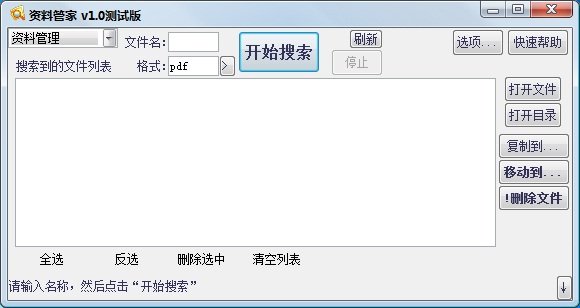
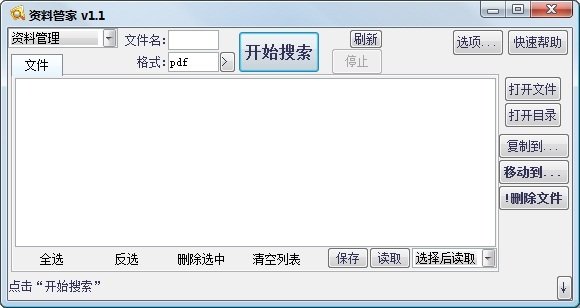
快速帮助可以快速了解。附上图片,资料管家(暂时命名的,与大家共享),请各位使用的朋友多反馈使用情况,毕竟这个工具仅我个人使用过。
使用范围:
因为现在硬盘很大(现在都TB时代了)常下载的朋友们,经常把文件丢的到处都是,我自己就是,所以你可以使用这个小工具来把他们整理一下,可以搜索指定格式或名称的文件
介绍一下使用技巧:
你可以搜索整个盘的文件,填入格式,如pdf,然后将这些文件整理到一个目录(移动)就很方便了。
主要用于文档之类的单文件类型移动,如电影啦,MP3,反正你也可以了解你盘里所有PDF,图片有哪些,顺便可以给他们都整理了
如搜索d盘,格式中填入mp3,你就可以看到d盘下所有MP3文件的目录了,然后选择要移动或者复制的,最后点击移动到。。。或者复制到。。。选择目录,文件就过去了!
目前有的功能:
文件搜索:可以搜索含有名字,或者含有格式的文件搜索,可以搜索子目录
管理搜索文件:搜索后到列表中,选中即可对文件复制,移动,删除(请慎用)。
也可以直接运行搜索到的文件,双击它或者点旁边的打开文件或者目录,他会用你默认的软件打开它。
可以开机启动并在后台呆着
希望各位喜欢,感谢大家的使用。根据需要可能会更新,因为本人也使用这个,所以我个人也加入我自己想要的功能
欢迎大家多提供些反馈
联系方式:524585571@163.com
QQ:236438863
详细介绍:
功能1:整理文件
如果你要整理文件,先想好整理哪个文件夹,然后,你想整理哪些类型,如果你要整理全部文件的话,你可以点下“格式:”旁边的输入框,然手输入你要找的类型,然后点击“开始搜索”按钮,选择好你刚刚想要的文件夹(支持全盘及多个盘符哦!),点击“浏览文件夹”,选择你要找的文件夹,点击“确定”,他就自行寻找。看底下的信息,如果显示“搜索完成:用时多少秒”后,你就可以进行操作了(实际上也可以不等待他完成搜索,容易出问题),然后列表出现了所有mp3的文件,你可以在他左边的小方框内打“√”表示要对他操作,选好后,然后点击“复制到...”或者“移动到...”按钮,然后弹出的目录框中你选择将这些文件移动到哪里,就选哪里
例如,你想整理“f:\歌曲”文件夹里的所有mp3文件到“e:\歌曲”,你需要:
1.“文件名:”输入框中不填入任何字符(保证为空),“格式:”输入框中填入“MP3”(也可以点旁边的箭头然后双击“MP3”)
2.点击“开始搜索”按钮
3.在弹出的请“选择目录”对话框中点击浏览文件夹
4.(如果“计算机”未展开则双击“计算机”)双击“f盘”然后双击“歌曲”并点击确认
5.等待或进行勾选要操作的列表中所列出的文件项(此时可以点击全选来全部选中,点击项目中前面的方框,变为“√”)
6.点击“移动到...”按钮选择要移动到哪里的路径(方法同步骤4)
功能2:你自己的图书目录(或歌曲目录)
你需要考虑你要弄什么样的目录,如果是歌曲,那么你考虑有哪些格式,一般格式有:MP3,WMA,WAV等等,所有你能想到的。然后在“格式:”输入MP3(只能输入一种格式)再点击开始搜索,然后选择全盘搜索,确定,然后点击保存,给他想个名字,下次时再用,就直接运行程序后,点读取右边的下拉列表,选择你保存过的名字,点击读取即可,列表中的项目直接选中即可打开(注意,请双击,并且根据文件大小可能打开时间不同)
例如:你想给你的全盘中所有pdf文件生成个目录的话,那么就需要:
1.“文件名:”输入框中不填入任何字符(保证为空),“格式:”输入框中填入“PDF”(也可以点旁边的箭头然后双击“PDF”)
2.点击“开始搜索”按钮
3.在弹出的请“选择目录”对话框中点击全盘搜索前面的圈圈(为实心)
(3.1)如果你想更好的精简你想要的列表,你可以选中要去掉的列表(请参考功能1中的步骤5)
(3.2)点击列表下方的“删除选中”按钮
4.点击保存按钮,在弹出的保存名字对话框中输入你想要的名字(输入通俗的名字如:f盘中的PDF文件,参考步骤5就能知道为什么了)后确定
(5.)如果你查看保存过的列表你需要:
(5.1)运行这个程序(必须的)
(5.2)点击读取按钮右边的下拉列表,选中你之前保存过的名字(相对而言,步骤4中应当取个通俗的名字)
(5.3)点击读取按钮(此时列表中就是你以前保存的目录了)
(6.)目录的好处是,你可以直接双击你要运行的程序直接查看(默认用系统默认程序打开)
功能3:搜索你想要的文件
你要想好他可能在哪个文件夹(当然不知道耶无所谓)然后他文件名里包含什么名字,或者是他什么格式,然后在名称里输入你记得的名字(只要几个字就行,一定要连续的,如最炫民族风,你输入“民族”或者“最炫”等等都可以,但是不能输入如“最风”,或者不是这个汉子如“醉”)如果你记得格式你可以在格式中填入,如果不记得的话请使他保持为空,然后点开始搜索,然后等待他查找完成(可以双击列表中找到的用来看看是不是你要找的那个),或者点旁边的打开目录按钮来找到他所在位置
例如:如果不见了“因为爱情.MP3”,你只要记得他的名字中包含的字或者他的扩展名即可需要:
1.在“文件名:”中输入“因为”(或任何一个或连续的多个字符如“爱情”,“因为爱”等)“格式:”中如果记得可以输入“MP3”,不记得则不输入内容(点击一下,内容为空)
2.点击开始搜索,在弹出的对话框中根据需要选择他可能的位置(不知道可以选择全盘,当然速度搜索最慢)
3.可能的结果显示在列表中,直到搜索结束位置(请注意下方提示信息为“搜索完成:用时XX秒”)
4.他的位置即是他在列表中所显示的那样(如果未显示全,你可以点击一下他的那段位置文字)
(5.)你要查看是不是只要双击它既可(或选中它后点打开文件)
(6.)你不知道他在哪可以选中它后点打开文件夹(选中表示那项一整条为蓝底白字)
更多功能等待你发现。。。
更新:
全盘搜索
保存搜索结果
已上报至360
温馨提示:本小工具由易语言制作,使用这个程序很可能会提示病毒,尤其是360.
作为这个小工具的制作者,在此特别声明:本软件不包含任何违背用户意愿的行为。
使用者解决方法:360提示为病毒时,加入信任列表里,其他杀毒软件排除他即可。
已上传360至
本人不定时出现,并不长期挂机,建议在下午至晚上下载,请谅解
希望您将下载加入列表,或许您在挂机下载的时候,可能会获得下载资源哦!!!
作为这个小工具的制作者,在此特别声明:本软件不包含任何违背用户意愿的行为。
如果您真的不放心,可以使用360中
功能大全-----360隔离沙箱(360安全产品)-------点击“运行指定程序”找到它并运行即可
本软件经过Microsoft Security Essentials(微软自带杀毒软件)检测无毒
运行后,旁边会多出个“资料管家.ini”文件请勿删除,用于对设置进行保存,包括开机启动选项,所以建议您把它放在某个盘的某个目录下,在桌面创建快捷方式!
快速帮助可以快速了解。附上图片,资料管家(暂时命名的,与大家共享),请各位使用的朋友多反馈使用情况,毕竟这个工具仅我个人使用过。
使用范围:
因为现在硬盘很大(现在都TB时代了)常下载的朋友们,经常把文件丢的到处都是,我自己就是,所以你可以使用这个小工具来把他们整理一下,可以搜索指定格式或名称的文件
介绍一下使用技巧:
你可以搜索整个盘的文件,填入格式,如pdf,然后将这些文件整理到一个目录(移动)就很方便了。
主要用于文档之类的单文件类型移动,如电影啦,MP3,反正你也可以了解你盘里所有PDF,图片有哪些,顺便可以给他们都整理了
如搜索d盘,格式中填入mp3,你就可以看到d盘下所有MP3文件的目录了,然后选择要移动或者复制的,最后点击移动到。。。或者复制到。。。选择目录,文件就过去了!
目前有的功能:
文件搜索:可以搜索含有名字,或者含有格式的文件搜索,可以搜索子目录
管理搜索文件:搜索后到列表中,选中即可对文件复制,移动,删除(请慎用)。
也可以直接运行搜索到的文件,双击它或者点旁边的打开文件或者目录,他会用你默认的软件打开它。
可以开机启动并在后台呆着
希望各位喜欢,感谢大家的使用。根据需要可能会更新,因为本人也使用这个,所以我个人也加入我自己想要的功能
欢迎大家多提供些反馈
联系方式:524585571@163.com
QQ:236438863
详细介绍:
功能1:整理文件
如果你要整理文件,先想好整理哪个文件夹,然后,你想整理哪些类型,如果你要整理全部文件的话,你可以点下“格式:”旁边的输入框,然手输入你要找的类型,然后点击“开始搜索”按钮,选择好你刚刚想要的文件夹(支持全盘及多个盘符哦!),点击“浏览文件夹”,选择你要找的文件夹,点击“确定”,他就自行寻找。看底下的信息,如果显示“搜索完成:用时多少秒”后,你就可以进行操作了(实际上也可以不等待他完成搜索,容易出问题),然后列表出现了所有mp3的文件,你可以在他左边的小方框内打“√”表示要对他操作,选好后,然后点击“复制到...”或者“移动到...”按钮,然后弹出的目录框中你选择将这些文件移动到哪里,就选哪里
例如,你想整理“f:\歌曲”文件夹里的所有mp3文件到“e:\歌曲”,你需要:
1.“文件名:”输入框中不填入任何字符(保证为空),“格式:”输入框中填入“MP3”(也可以点旁边的箭头然后双击“MP3”)
2.点击“开始搜索”按钮
3.在弹出的请“选择目录”对话框中点击浏览文件夹
4.(如果“计算机”未展开则双击“计算机”)双击“f盘”然后双击“歌曲”并点击确认
5.等待或进行勾选要操作的列表中所列出的文件项(此时可以点击全选来全部选中,点击项目中前面的方框,变为“√”)
6.点击“移动到...”按钮选择要移动到哪里的路径(方法同步骤4)
功能2:你自己的图书目录(或歌曲目录)
你需要考虑你要弄什么样的目录,如果是歌曲,那么你考虑有哪些格式,一般格式有:MP3,WMA,WAV等等,所有你能想到的。然后在“格式:”输入MP3(只能输入一种格式)再点击开始搜索,然后选择全盘搜索,确定,然后点击保存,给他想个名字,下次时再用,就直接运行程序后,点读取右边的下拉列表,选择你保存过的名字,点击读取即可,列表中的项目直接选中即可打开(注意,请双击,并且根据文件大小可能打开时间不同)
例如:你想给你的全盘中所有pdf文件生成个目录的话,那么就需要:
1.“文件名:”输入框中不填入任何字符(保证为空),“格式:”输入框中填入“PDF”(也可以点旁边的箭头然后双击“PDF”)
2.点击“开始搜索”按钮
3.在弹出的请“选择目录”对话框中点击全盘搜索前面的圈圈(为实心)
(3.1)如果你想更好的精简你想要的列表,你可以选中要去掉的列表(请参考功能1中的步骤5)
(3.2)点击列表下方的“删除选中”按钮
4.点击保存按钮,在弹出的保存名字对话框中输入你想要的名字(输入通俗的名字如:f盘中的PDF文件,参考步骤5就能知道为什么了)后确定
(5.)如果你查看保存过的列表你需要:
(5.1)运行这个程序(必须的)
(5.2)点击读取按钮右边的下拉列表,选中你之前保存过的名字(相对而言,步骤4中应当取个通俗的名字)
(5.3)点击读取按钮(此时列表中就是你以前保存的目录了)
(6.)目录的好处是,你可以直接双击你要运行的程序直接查看(默认用系统默认程序打开)
功能3:搜索你想要的文件
你要想好他可能在哪个文件夹(当然不知道耶无所谓)然后他文件名里包含什么名字,或者是他什么格式,然后在名称里输入你记得的名字(只要几个字就行,一定要连续的,如最炫民族风,你输入“民族”或者“最炫”等等都可以,但是不能输入如“最风”,或者不是这个汉子如“醉”)如果你记得格式你可以在格式中填入,如果不记得的话请使他保持为空,然后点开始搜索,然后等待他查找完成(可以双击列表中找到的用来看看是不是你要找的那个),或者点旁边的打开目录按钮来找到他所在位置
例如:如果不见了“因为爱情.MP3”,你只要记得他的名字中包含的字或者他的扩展名即可需要:
1.在“文件名:”中输入“因为”(或任何一个或连续的多个字符如“爱情”,“因为爱”等)“格式:”中如果记得可以输入“MP3”,不记得则不输入内容(点击一下,内容为空)
2.点击开始搜索,在弹出的对话框中根据需要选择他可能的位置(不知道可以选择全盘,当然速度搜索最慢)
3.可能的结果显示在列表中,直到搜索结束位置(请注意下方提示信息为“搜索完成:用时XX秒”)
4.他的位置即是他在列表中所显示的那样(如果未显示全,你可以点击一下他的那段位置文字)
(5.)你要查看是不是只要双击它既可(或选中它后点打开文件)
(6.)你不知道他在哪可以选中它后点打开文件夹(选中表示那项一整条为蓝底白字)
更多功能等待你发现。。。