
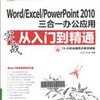
《WORD/EXCEL/POWERPOINT2010三合一办公应用实战入门到精通》全彩版[PDF]
电驴资源
| 用户共享的电驴资源列表 | |
|---|---|
| [WORD/EXCEL/POWERPOINT2010三合一办公应用实战入门到精通].龙马工作室.全彩版.pdf | 368.37 MB |
| 368.37 MB | |
电驴资源简介
| 资源介绍 |
| 语言: 简体中文 |
| 地区: 大陆 |
| 图书fenlei: 软件 |
| 中文名: WORD/EXCEL/POWERPOINT2010三合一办公应用实战入门到精通 |
| 发行时间: 2013年03月01日 |
| 资源格式: PDF |
| 版本: 全彩版 |
简介:  内容简介: 龙马工作室编著的《Word/Excel/PowerPoint 2010三合一办公应用实战从入门到精通》通过精选案例引导读者深入学习,系统地介绍了Word 2010、Excel 2010和PowerPoint 2010的相关知识和应用方法。 本书共22章。第1~4章主要介绍Word 2010文字处理与排版,包括文档的基本制作、美化文档、页面版式的设计、为文档添加批注和修订内容等;第5~11章主要介绍Excel 2010表格的处理,包括Excel 2010的基本操作、工作表的美化、插图与艺术字、函数的使用方法、数据透视表/图的应用、数据的分析功能、查看与打印工作表等;第12~16章主要介绍幻灯片的设计,包括制作基本的幻灯片、美化幻灯片、设置幻灯片的动画与交互效果、幻灯片的放映、打印及发布等;第17~19章主要介绍Office 2010的行业应用,包括文秘办公、人力资源管理、行政办公等;第20~22章主要介绍Office 2010的高级应用方法,包括Office组件的协同办公、辅助工具及使用手机移动办公等。 本书不仅适合Word 2010、Excel 2010和PowerPoint 2010的初、中级用户学习使用,也可以作为各类院校相关专业学生和电脑培训班学员的教材或辅导用书。 【供源时间为工作日8:00-17:00,受硬件限制,供源时长约20天】 内容截图: 
|
|
目录: 第1章 Word 2010初体验——制作月末总结报告 1.1 Word 2010的启动和退出 002 1.1.1 启动Word 2010 002 1.1.2 退出Word 2010 002 1.2 熟悉Word 2010的工作界面 003 1.3 输入月末总结内容 005 1.4 设置字体及字号 006 1.4.1 设置字体 006 1.4.2 设置字号 007 1.5 设置段落对齐方式 007 1.6 修改内容 008 1.6.1 使用鼠标选取文本 008 1.6.2 移动文本的位置 009 1.6.3 删除与修改错误的文本 010 1.6.4 查找与替换文本 010 高手私房菜 013 第2章 美化文档——制作公司宣传彩页 2.1 设置公司宣传页页面版式 016 2.1.1 设置页边距 016 2.1.2 设置纸张 017 2.1.3 设置版式 017 2.2 使用艺术字美化宣传彩页 018 2.2.1 插入艺术字 018 2.2.2 修改艺术字样式 019 2.3 设置宣传页页面颜色 021 2.4 插入与设置图片和剪贴画 022 2.4.1 插入与设置图片 022 2.4.2 插入与设置剪贴画 025 高手私房菜 026 第3章 页面版式的设计与应用——制作毕业论文 3.1 毕业论文设计分析 028 3.2 设置论文首页 029 3.3 对毕业论文进行排版 031 3.3.1 设置段落格式、文字样式和编号 031 3.3.2 设置分栏排版 031 3.3.3 插入分页符 032 3.4 设置大纲级别 033 3.5 统计字数 034 3.6 插入页码 034 3.7 插入页眉和页脚 035 3.8 提取目录 036 3.9 更新目录 037 3.10 使用各种视图查看论文 037 高手私房菜 038 第4章 审阅与处理文档 ——制作公司年度报告 4.1 错误处理 040 4.1.1 拼写和语法检查 040 4.1.2 自动处理错误 041 4.2 自动更改字母大小写 042 4.3 定位文档 043 4.4 查找替换功能 043 4.5 审阅文档 044 4.5.1 添加批注和修订 044 4.5.2 编辑批注 045 4.5.3 查看及显示批注和修订的状态 045 4.5.4 接受或拒绝批注和修订 047 4.6 限制编辑 048 4.7 发送文档 049 高手私房菜 050 第5章 Excel 2010初体验——制作产品记录清单 5.1 Excel 2010的启动和退出 052 5.1.1 启动Excel 2010 052 5.1.2 退出Excel 2010 052 5.2 认识Excel 2010的工作界面 053 5.3 设置工作簿 053 5.3.1 更改工作表的名称 053 5.3.2 创建新的工作表 054 5.3.3 选择单个或多个工作表 054 5.3.4 工作表的复制与移动 054 5.3.5 删除工作表 056 5.4 输入产品记录清单内容 056 5.5 冻结工作表窗口 057 5.6 快速填充表格数据 058 5.6.1 使用填充柄填充表格数据 058 5.6.2 使用填充命令填充考勤卡数据 058 5.6.3 使用数值序列填充表格数据 059 5.7 单元格的操作 059 5.7.1 插入单元格 059 5.7.2 删除单元格 060 5.8 行和列的基本操作 060 5.8.1 调整行高和列宽 060 5.8.2 合并单元格 062 5.8.3 选择行和列 063 5.8.4 插入行和列 063 5.8.5 删除行和列 064 5.8.6 隐藏行和列 064 5.8.7 显示隐藏的行和列 064 高手私房菜 066 第6章 工作表的美化——创建值班表 6.1 输入值班表的内容 068 6.2 设置工作表表格格式 069 6.2.1 设置字体和字号 069 6.2.2 设置字体颜色 070 6.2.3 设置文本方向 070 6.2.4 设置背景颜色和图案 071 6.3 设置字体对齐方式 072 6.4 设置边框线 072 6.4.1 使用功能区进行设置 072 6.4.2 打印网格线 073 6.4.3 设置边框线型 074 6.5 快速使用表格样式 075 6.6 自动套用单元格样式 076 高手私房菜 078 第7章 丰富Excel的内容——制作公司订单流程图 7.1 订单处理流程图的必备要素 080 7.2 插入艺术字 080 7.2.1 添加艺术字 080 7.2.2 设置艺术字的格式 081 7.3 使用SmartArt图形和形状 084 7.3.1 创建组织结构图 084 7.3.2 更改SmartArt图形布局 087 7.3.3 更改形状样式 087 7.3.4 调整SmartArt图形的大小 088 7.4 使用图片 088 7.4.1 插入图片 088 7.4.2 快速应用图片样式 089 7.4.3 调整图片大小和裁剪图片 089 7.4.4 缩小图片文件的大小 090 7.4.5 调整图片的显示 091 7.4.6 设置边框和图片效果 091 7.4.7 设置图片版式 092 7.4.8 设置背景图片 092 高手私房菜 094 第8章 函数的应用——设计薪资管理系统 8.1 薪资管理系统的必备要素 096 8.2 认识函数 096 8.2.1 函数的概念 096 8.2.2 函数的组成 097 8.2.3 函数的fenlei 098 8.3 输入函数并自动更新工资 098 8.3.1 输入函数 099 8.3.2 自动更新基本工资 100 8.4 奖金及扣款数据的链接 101 8.5 计算个人所得税 103 8.6 计算个人应发工资 104 8.7 其他常用函数 105 8.7.1 使用文本函数从身份证号码中提取出生日期 105 8.7.2 使用日期与时间函数统计员工上岗的年份 106 8.7.3 使用统计函数计算缺勤人数 107 8.7.4 使用逻辑函数判断学生成绩是否合格 107 高手私房菜 108 第9章 数据透视表/图的应用——设计产品销售透视表与透视图 9.1 数据准备与需求分析 110 9.2 设计产品销售额透视表 110 9.2.1 新建透视表 110 9.2.2 编辑透视表 112 9.2.3 美化透视表 115 9.3 设计产品销售额透视图 116 9.3.1 创建数据透视图 116 9.3.2 编辑数据透视图 118 9.3.3 美化数据透视图 119 高手私房菜 122 第10章 Excel的专业数据分析功能——分析学生成绩表 10.1 设置数据的有效性 124 10.1.1 设置字符长度 124 10.1.2 设置输入错误时的警告信息 125 10.1.3 设置输入前的提示信息 125 10.2 排序数据 126 10.2.1 单条件排序 126 10.2.2 多条件排序 127 10.2.3 按行排序 128 10.2.4 按列排序 128 10.2.5 自定义排序 129 10.3 筛选数据 131 10.3.1 自动筛选 131 10.3.2 高级筛选 132 10.3.3 自定义筛选 133 10.4 使用条件格式 134 10.4.1 条件格式综述 134 10.4.2 设定条件格式 134 10.4.3 管理和清除条件格式 135 10.5 数据的fenlei汇总 136 10.5.1 简单fenlei汇总 136 10.5.2 多重fenlei汇总 137 10.5.3 分级显示数据 138 10.5.4 清除fenlei汇总 138 10.6 合并计算 139 高手私房菜 140 第11章 查看与打印工作表——打印公司年销售清单 11.1 分析与设计公司年销售清单 142 11.1.1 新建公司年销售清单 142 11.1.2 设计公司年销售清单 142 11.2 使用视图方式查看 143 11.2.1 普通查看 143 11.2.2 按页面查看 143 11.2.3 全屏查看 145 11.3 对比查看数据 145 11.3.1 在多窗口中查看 145 11.3.2 拆分查看 146 11.4 查看其他区域的数据 147 11.4.1 冻结让标题始终可见 147 11.4.2 缩放查看 148 11.4.3 隐藏和查看隐藏 149 11.5 添加打印机 149 11.6 设置打印页面 150 11.6.1 页面设置 151 11.6.2 设置页边距 151 11.6.3 设置页眉页脚 152 11.6.4 设置打印区域 153 11.7 打印工作表 154 11.7.1 打印预览 154 11.7.2 打印当前工作表 155 11.7.3 仅打印指定区域 155 高手私房菜 157 第12章 PowerPoint 2010的基本操作——制作大学生演讲与口才实用技巧PPT 12.1 PPT制作的最佳流程 160 12.2 启动PowerPoint 2010 160 12.3 认识PowerPoint 2010的工作界面 161 12.4 幻灯片的基本操作 164 12.4.1 新建幻灯片 164 12.4.2 为幻灯片应用布局 165 12.4.3 删除幻灯片 165 12.5 输入文本 166 12.5.1 输入首页幻灯片标题 166 12.5.2 在文本框中输入文本 167 12.6 文字设置 167 12.6.1 字体设置 168 12.6.2 颜色设置 168 12.7 设置段落样式 170 12.7.1 对齐方式设置 170 12.7.2 设置文本段落缩进 170 12.8 添加项目符号或编号 171 12.8.1 为文本添加项目符号或编号 171 12.8.2 更改项目符号或编号的外观 171 12.9 保存设计好的文稿 173 高手私房菜 173 第13章 设计图文并茂的PPT——制作公司宣传PPT 13.1 公司宣传PPT的制作分析 176 13.2 使用艺术字输入标题 176 13.2.1 插入艺术字 176 13.2.2 更改艺术字样式 177 13.3 输入文本 178 13.4 插入图片 178 13.4.1 插入图片 178 13.4.2 调整图片的大小 179 13.4.3 裁剪图片 179 13.4.4 旋转图片 180 13.4.5 为图片设置样式 180 13.4.6 为图片设置颜色效果 180 13.4.7 为图片添加艺术效果 181 13.5 插入剪贴画 181 13.6 使用形状 182 13.6.1 绘制形状 182 13.6.2 排列形状 183 13.6.3 组合形状 183 13.6.4 设置形状的样式 184 13.6.5 在形状中添加文字 184 13.7 SmartArt图形 184 13.7.1 了解SmartArt图形 185 13.7.2 创建组织结构图 185 13.7.3 添加与删除形状 185 13.7.4 设置SmartArt图形 186 13.8 使用表格 186 13.8.1 了解图表 186 13.8.2 插入图表 186 13.8.3 使用其他图表 187 高手私房菜 188 第14章 为幻灯片设置动画及交互效果——制作行销企划案 14.1 PPT动画使用要素及原则 190 14.1.1 动画的要素 190 14.1.2 动画的原则 190 14.2 为幻灯片创建动画 191 14.2.1 创建进入动画 191 14.2.2 创建强调动画 192 14.2.3 创建路径动画 193 14.2.4 创建退出动画 193 14.3 设置动画 194 14.3.1 查看动画列表 194 14.3.2 调整动画顺序 195 14.3.3 设置动画时间 195 14.4 触发动画 196 14.5 复制动画效果 196 14.6 测试动画 197 14.7 移除动画 197 14.8 为幻灯片添加切换效果 198 14.8.1 添加切换效果 198 14.8.2 设置切换效果 198 14.8.3 添加切换方式 199 14.9 创建超链接和使用动作 200 14.9.1 创建超链接 200 14.9.2 创建动作 201 高手私房菜 202 第15章 幻灯片演示——放映员工培训PPT 15.1 幻灯片演示原则与技巧 204 15.1.1 PPT的演示原则 204 15.1.2 PPT十大演示技巧 206 15.2 演示方式 210 15.2.1 演讲者放映 211 15.2.2 观众自行浏览 212 15.2.3 在展台浏览 212 15.3 开始演示幻灯片 213 15.3.1 从头开始放映 213 15.3.2 从当前幻灯片开始放映 213 15.3.3 自定义多种放映方式 214 15.3.4 放映时隐藏指定幻灯片 214 15.4 添加演讲者备注 215 15.4.1 添加备注 215 15.4.2 使用演示者视图 216 15.5 让PPT自动演示 216 15.5.1 排练计时 216 15.5.2 录制幻灯片演示 217 高手私房菜 218 第16章 幻灯片的打印与发布——打印诗词鉴赏PPT 16.1 将幻灯片分节显示 220 16.2 打印幻灯片 222 16.3 发布为其他格式 224 16.3.1 创建为PDF文档 224 16.3.2 保存为Word格式文件 225 16.3.3 保存为视频格式文档 226 16.4 在没有安装PowerPoint的电脑上放映PPT 227 高手私房菜 228 第17章 Office 2010的行业应用——文秘办公 17.1 制作公司简报 230 17.1.1 制作报头 230 17.1.2 制作报核 232 17.1.3 制作报尾 233 17.2 制作日程安排表 233 17.2.1 设计表格 234 17.2.2 设置条件格式 235 17.3 制作会议PPT 237 17.3.1 创建会议首页幻灯片页面 237 17.3.2 创建会议内容幻灯片页面 239 17.3.3 创建会议讨论幻灯片页面 240 17.3.4 创建会议结束幻灯片页面 242 高手私房菜 243 第18章 Office 2010的行业应用——人力资源管理 18.1 制作求职信息登记表 246 18.1.1 页面设置 246 18.1.2 绘制整体框架 247 18.1.3 细化表格 248 18.1.4 输入文本内容 248 18.1.5 美化表格 249 18.2 制作员工年度考核系统 250 18.2.1 设置数据有效性 250 18.2.2 设置条件格式 251 18.2.3 计算员工年终奖金 252 18.3 制作员工培训PPT 252 高手私房菜 254 第19章 Office 2010的行业应用——行政办公 19.1 制作考勤管理规定 256 19.1.1 设置页面大小 256 19.1.2 撰写内容并设计版式 257 19.1.3 设计页眉页脚 257 19.2 制作公司组织结构图 258 19.3 制作会议记录表 260 19.3.1 新建会议记录表 260 19.3.2 设置文字格式 261 19.3.3 添加表格边框 262 19.4 制作公司宣传方案 263 19.4.1 创建产品宣传首页幻灯片页面 263 19.4.2 创建公司概况幻灯片页面 264 19.4.3 创建公司组织结构幻灯片页面 264 19.4.4 创建公司产品宣传展示幻灯片页面 266 19.4.5 设计产品宣传结束幻灯片 267 19.4.6 设置产品宣传幻灯片的转换效果 268 高手私房菜 269 第20章 Office 2010的协同应用——办公组件间的协作 20.1 Word与Excel之间的协作 272 20.1.1 在Word中创建Excel工作表 272 20.1.2 在Word中调用Excel图表 272 20.2 Word与PowerPoint之间的协作 273 20.2.1 在Word中调用PowerPoint演示文稿 273 20.2.2 在Word中调用单张幻灯片 274 20.3 Excel与PowerPoint之间的协作 274 20.3.1 在PowerPoint中调用Excel工作表 274 20.3.2 在PowerPoint中调用Excel图表 275 20.3.3 在Excel中调用PowerPoint演示文稿 276 高手私房菜 278 第21章 不只是Office 2010在战斗——辅助工具 21.1 使用Excel集成工具箱快速打印工资条 280 21.2 使用Excel增强盒子绘制斜线表头 280 21.3 使用Excel增强盒子轻松为考场随机排座 281 21.4 转换PPT为Flash动画 282 21.5 PPT演示的好帮手 283 21.6 在Word应用软件中加入标签 284 高手私房菜 286 第22章 Office跨平台应用——使用手机移动办公 22.1 使用iPhone查看办公文档 288 22.1.1 查看iPhone上的办公文档 288 22.1.2 远程查看电脑上的办公文档 289 22.2 使用安卓手机协助办公 290 22.2.1 收发电子邮件 290 22.2.2 编辑和发送文档 291 22.2.3 在线交流工作问题 293 22.3 使用手机制作报表 294 22.3.1 表与表之间的转换 294 22.3.2 使用函数求和 294 22.4 使用手机定位幻灯片 295 22.5 使用平板电脑(iPad)编辑Word文档 296 高手私房菜 298 |