
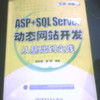
《ASP+SQLserver动态网站开发从基础到实践》(ASP+SQLserver For Active WEB)书本配套[ISO]
电驴资源
| 用户共享的电驴资源列表 | |
|---|---|
| [ASP.SQLserver动态网站开发从基础到实践].Asp_Sql.iso | 41.35 MB |
| 41.35 MB | |
电驴资源简介
中文名: ASP+SQLserver动态网站开发从基础到实践英文名: ASP+SQLserver For Active WEB资源格式: 光盘镜像版本: 书本配套发行时间: 2005年地区: 大陆对白语言: 普通话简介:
系统要求:win98/me/2000/xp/2003
硬件要求:PII400/128M
部分文字介绍如下:
本书实例众多,为了使得读者更加顺利的对本书的实例进行学习,下面将对本书的源代码运行环境进行详细的配置。
1.安装和配置IIS
(1)安装IIS,安装过程在本书第1章有详细说明;
(2)配置IIS,IIS的配置,在本书的第1章也有详细的说明;这里需要补充一点就是需要让IIS支持父路径的功能,具体操作如下。
(3)启动IIS,在【默认网站】上右键单击,在弹出的菜单中选择【属性】,如图1所示;
图1
(4)单击【属性】菜单后,弹出如图2所示的对话框;
图2
(5)在图2中选择【主目录】属性页,然后单击【配置】按钮,弹出如图3所示的对话框;
图3
(6)在图3中选择【选项】属性页,然后选中图3中的“启用父路径”复选框;
2. 创建数据库
(1)在硬盘中创建目录“MasterASP”,将光盘代码拷贝到该目录中,整个结构如图4所示;
图4
(2)由于本书提供的ACCESS数据库,都不需要另外配置,读者可以直接通过代码来运行;
(3)参照第6章,针对目录“masterasp/chap5/ register.mdb”,注册Access的ODBC名称为“register”,然后针对“图书馆管理系统”注册SQL Server 的ODBC,名称为“library”(注意,要先创建图书馆管理系统,创建步骤见后)。
(4)附加“图书馆管理系统”,按照以下步骤操作:
(5)进入SQL Server企业管理器,首先注册SQL Server实例,然后右键单击【数据库】,选择菜单【所有任务】à【附加数据库】,如图5所示。
图5
(6)单击菜单后,弹出如图6所示的附加对话框。
图6
(7)在图6中,单击按钮“…”,弹出如图7所示的对话框。
图7
在图7中,选择本书数据库路径,图书馆管理系统数据库的路径为“ MasterASP 数据库文件 chap6 图书馆管理系统_Data.MDF”,注意,目录中,有“图书馆管理系统_Data.MDF”和“图书馆管理系统_Log.LDF”两个文件,附加的时候,只需要选择“图书馆管理系统_Data.MDF”文件。
(8)在图7中,单击“确定”按钮,如图8所示。
图8
(9)在图8中,单击“确定”按钮,则图书馆管理系统附加成功,如图9所示。
图9
此时可以看到图书馆管理系统出现在SQL Server企业管理器的数据库列表中。
由于本系统有多个数据库系统,因此还需要依次附加如下数据库:
① “MasterASP 数据库文件 chap9 MasterASP_Data.MDF” (第9章数据库)
② “ MasterASP 数据库文件 chap13 vote_Data.MDF” (第13章数据库)
③ “MasterASP 数据库文件 chap14 board_Data.MDF” (第14章数据库)
④ “MasterASP 数据库文件 chap15 chat_Data.MDF” (第15章数据库)
⑤ “MasterASP 数据库文件 chap16 aspedit_Data.MDF” (第16章数据库)
⑥ “MasterASP 数据库文件 chap17 E_Online_Data.MDF” (第17章数据库)
⑦ “MasterASP 数据库文件 chap18 Exam_Data.MDF” (第18章数据库)
⑨ “MasterASP 数据库文件 chap19 netshop_Data.MDF” (第19章数据库)
(10)创建存储过程,因为本书第6,第9,第10章中包含了存储过程,其中第9章和第10章的存储过程,用户在附加“MasterASP 数据库文件 chap9 MasterASP_Data.MDF”数据库的时候,自动创建了(读者可以参考本书内容,查看存储过程内容)。其中第6章,需要在SQL Server自带的数据库“Northwind”中创建两个自定义存储过程,名称分别为“sp_CountCustomer”和“sp_HighAndLow”,因此需要手工创建。
(11)进入到SQL Server企业管理器,进入到“Northwind”数据库,在树视图中,选择“存储过程”,如图10所示。
图10
(12)在图10的右边区域,右键单击,在弹出菜单中选择“新建存储过程”,弹出如图11所示的对话框。
图11
在图11中,分别输入“sp_CountCustomer”和“sp_HighAndLow”存储过程代码,然后单击“确定”按钮,两个存储过程就会自动创建成功。
两个存储过程代码的路径分别为“MasterASP 数据库文件 chap6 sp_CountCustomer.txt”和“MasterASP 数据库文件 chap6 sp_HighAndLow.txt”。
同时读者也可以将存储过程代码输入到SQL Server的查询分析器中,然后按“F5”运行创建存储过程,但是要注意,在代码的前面加上“use northwind”的语句,否则存储过程会加入到其他数据库中。
(13)所有数据库创建完毕后,SQL Server企业管理器的视图如图12所示。
图12
(14)本书数据库创建完毕。
3.创建虚拟目录
(1)创建虚拟目录的方法见本书第1章;
(2)依次针对“MasterASP”、“Chap11”、“Chap13”、“Chap13-Access”、“Chap14”、“Chap13-Access”、“Chap15”、“Chap13-Access”、“Chap16”、“Chap13-Access”、“Chap17”、“Chap13-Access”、“Chap18”、“Chap13-Access”、“Chap19”、“Chap13-Access”等目录创建虚拟目录;
创建虚拟目录后的IIS如图13所示。
图13
(3)下面依次列出各章文件的访问路径;
访问chap1、chap2、chap3、chap4、chap6、chap7、chap8、chap9、chap10、chap12章节的方法如下,直接在IE中输入http://localhost/masterasp/chap1/文件名。
访问“chap1”下的helloworld.asp,可以如下输入:
http://localhost/masterasp/chap1/helloworld.asp
访问“chap2”下的“2-5.htm”,可以如下输入:
http://localhost/masterasp/chap2/2-5.htm
访问“chap3”下的“3-1.asp”,可以如下输入:
http://localhost/masterasp/chap3/3-1.asp
访问“chap4”下的“4-1/4-1.asp”,可以如下输入:
http://localhost/masterasp/chap4/4-1/4-1.asp
访问 “chap4”下的“4-2.asp”,可以如下输入:
http://localhost/masterasp/chap4/4-2.asp
访问“chap6”下的“6-4.asp”,可以如下输入:
http://localhost/masterasp/chap6/6-4.asp
访问“chap7”下的“7-1/7-1.htm”,可以如下输入(之前要注册控件LyfUpload.dll注册方法见本书第7章):
http://localhost/masterasp/chap7/7-1/7-1.htm
访问“chap8”下的“sendmail.asp”,可以如下输入(发送之前也要编译注册发送邮件控件,方法同第7章) :
http://localhost/masterasp/chap8/sendmail.asp
访问“chap9”的首页,如下输入:
http://localhost/masterasp/chap9/explain.htm
访问“chap9”的SQL Server版本的首页,如下输入:
http://localhost/masterasp/chap9/sqlserver/explain.htm
访问“chap10”的Access版本首页,如下输入:
http://localhost/masterasp/chap10/access/login.asp
默认用户名:admin 默认密码:admin
访问“chap10”的SQL Server版本首页,如下输入:
http://localhost/masterasp/chap10/sqlserver/login.asp
默认用户名:admin 默认密码:admin
访问第“chap11”的首页,如下输入:
http://localhost/chap11/home.asp
访问“chap12”的首页,如下输入,由于本章没有创建虚拟目录,所以访问的时候还需要加上“masterasp”:
http://localhost/masterasp/chap12/start.asp
访问“chap13”的首页,如下输入:
http://localhost/chap13/poll.asp
默认用户名:test 默认密码:test1
访问“chap13-access”的首页,如下输入:
http://localhost/chap13-access/poll.asp
默认用户名:test 默认密码:test1
访问“chap14”的首页,如下输入:
http://localhost/chap14/
默认用户名:admin 默认密码:admin
访问“chap14-access”的首页,如下输入:
http://localhost/chap14-access/
默认用户名:admin 默认密码:admin
访问“chap15”的首页,如下输入:
http://localhost/chap15/home.asp
默认用户名:forway 默认密码:forway
访问“chap15”的管理员首页,如下输入:
http://localhost/chap15/admin/home.asp
访问“chap15-access”的首页(数据库打开密码为:natterchat),如下输入:
http://localhost/chap15-access/home.asp
默认用户名:forway 默认密码:forway
访问“chap15-access”的管理员首页(数据库打开密码为:natterchat),如下输入:
http://localhost/chap15-access/admin/home.asp
访问“chap16”的首页,如下输入:
http://localhost/chap16/aspedit.asp
默认用户名:forway 默认密码:forway
访问“chap16-access”的首页,如下输入:
http://localhost/chap16-access/aspedit.asp
默认用户名:forway 默认密码:forway
访问“chap17”的首页,如下输入:
http://localhost/chap17/
默认用户名:admin 默认密码:admin
访问“chap17-access”的首页,如下输入:
http://localhost/chap17-access/
默认用户名:admin 默认密码:admin
访问“chap18”的首页,如下输入:
http://localhost/chap18/
默认学生帐号 = Student1 密码= 123456
默认学生帐号 = Student2 密码= 123456
默认学生帐号 = Student3 密码= 123456
管理员帐号= rafay 密码= rafay
访问“chap18-access”的首页,如下输入:
http://localhost/chap18-access/
默认学生帐号 = Student1 密码= 123456
默认学生帐号 = Student2 密码= 123456
默认学生帐号 = Student3 密码= 123456
管理员帐号= rafay 密码= rafay
访问“chap19”的首页,如下输入:
http://localhost/chap19/
管理员帐号:admin 密码:admin
访问“chap19-access”的首页,如下输入:
http://localhost/chap19-access/
管理员帐号:admin 密码:admin
系统要求:win98/me/2000/xp/2003
硬件要求:PII400/128M
部分文字介绍如下:
本书实例众多,为了使得读者更加顺利的对本书的实例进行学习,下面将对本书的源代码运行环境进行详细的配置。
1.安装和配置IIS
(1)安装IIS,安装过程在本书第1章有详细说明;
(2)配置IIS,IIS的配置,在本书的第1章也有详细的说明;这里需要补充一点就是需要让IIS支持父路径的功能,具体操作如下。
(3)启动IIS,在【默认网站】上右键单击,在弹出的菜单中选择【属性】,如图1所示;
图1
(4)单击【属性】菜单后,弹出如图2所示的对话框;
图2
(5)在图2中选择【主目录】属性页,然后单击【配置】按钮,弹出如图3所示的对话框;
图3
(6)在图3中选择【选项】属性页,然后选中图3中的“启用父路径”复选框;
2. 创建数据库
(1)在硬盘中创建目录“MasterASP”,将光盘代码拷贝到该目录中,整个结构如图4所示;
图4
(2)由于本书提供的ACCESS数据库,都不需要另外配置,读者可以直接通过代码来运行;
(3)参照第6章,针对目录“masterasp/chap5/ register.mdb”,注册Access的ODBC名称为“register”,然后针对“图书馆管理系统”注册SQL Server 的ODBC,名称为“library”(注意,要先创建图书馆管理系统,创建步骤见后)。
(4)附加“图书馆管理系统”,按照以下步骤操作:
(5)进入SQL Server企业管理器,首先注册SQL Server实例,然后右键单击【数据库】,选择菜单【所有任务】à【附加数据库】,如图5所示。
图5
(6)单击菜单后,弹出如图6所示的附加对话框。
图6
(7)在图6中,单击按钮“…”,弹出如图7所示的对话框。
图7
在图7中,选择本书数据库路径,图书馆管理系统数据库的路径为“ MasterASP 数据库文件 chap6 图书馆管理系统_Data.MDF”,注意,目录中,有“图书馆管理系统_Data.MDF”和“图书馆管理系统_Log.LDF”两个文件,附加的时候,只需要选择“图书馆管理系统_Data.MDF”文件。
(8)在图7中,单击“确定”按钮,如图8所示。
图8
(9)在图8中,单击“确定”按钮,则图书馆管理系统附加成功,如图9所示。
图9
此时可以看到图书馆管理系统出现在SQL Server企业管理器的数据库列表中。
由于本系统有多个数据库系统,因此还需要依次附加如下数据库:
① “MasterASP 数据库文件 chap9 MasterASP_Data.MDF” (第9章数据库)
② “ MasterASP 数据库文件 chap13 vote_Data.MDF” (第13章数据库)
③ “MasterASP 数据库文件 chap14 board_Data.MDF” (第14章数据库)
④ “MasterASP 数据库文件 chap15 chat_Data.MDF” (第15章数据库)
⑤ “MasterASP 数据库文件 chap16 aspedit_Data.MDF” (第16章数据库)
⑥ “MasterASP 数据库文件 chap17 E_Online_Data.MDF” (第17章数据库)
⑦ “MasterASP 数据库文件 chap18 Exam_Data.MDF” (第18章数据库)
⑨ “MasterASP 数据库文件 chap19 netshop_Data.MDF” (第19章数据库)
(10)创建存储过程,因为本书第6,第9,第10章中包含了存储过程,其中第9章和第10章的存储过程,用户在附加“MasterASP 数据库文件 chap9 MasterASP_Data.MDF”数据库的时候,自动创建了(读者可以参考本书内容,查看存储过程内容)。其中第6章,需要在SQL Server自带的数据库“Northwind”中创建两个自定义存储过程,名称分别为“sp_CountCustomer”和“sp_HighAndLow”,因此需要手工创建。
(11)进入到SQL Server企业管理器,进入到“Northwind”数据库,在树视图中,选择“存储过程”,如图10所示。
图10
(12)在图10的右边区域,右键单击,在弹出菜单中选择“新建存储过程”,弹出如图11所示的对话框。
图11
在图11中,分别输入“sp_CountCustomer”和“sp_HighAndLow”存储过程代码,然后单击“确定”按钮,两个存储过程就会自动创建成功。
两个存储过程代码的路径分别为“MasterASP 数据库文件 chap6 sp_CountCustomer.txt”和“MasterASP 数据库文件 chap6 sp_HighAndLow.txt”。
同时读者也可以将存储过程代码输入到SQL Server的查询分析器中,然后按“F5”运行创建存储过程,但是要注意,在代码的前面加上“use northwind”的语句,否则存储过程会加入到其他数据库中。
(13)所有数据库创建完毕后,SQL Server企业管理器的视图如图12所示。
图12
(14)本书数据库创建完毕。
3.创建虚拟目录
(1)创建虚拟目录的方法见本书第1章;
(2)依次针对“MasterASP”、“Chap11”、“Chap13”、“Chap13-Access”、“Chap14”、“Chap13-Access”、“Chap15”、“Chap13-Access”、“Chap16”、“Chap13-Access”、“Chap17”、“Chap13-Access”、“Chap18”、“Chap13-Access”、“Chap19”、“Chap13-Access”等目录创建虚拟目录;
创建虚拟目录后的IIS如图13所示。
图13
(3)下面依次列出各章文件的访问路径;
访问chap1、chap2、chap3、chap4、chap6、chap7、chap8、chap9、chap10、chap12章节的方法如下,直接在IE中输入http://localhost/masterasp/chap1/文件名。
访问“chap1”下的helloworld.asp,可以如下输入:
http://localhost/masterasp/chap1/helloworld.asp
访问“chap2”下的“2-5.htm”,可以如下输入:
http://localhost/masterasp/chap2/2-5.htm
访问“chap3”下的“3-1.asp”,可以如下输入:
http://localhost/masterasp/chap3/3-1.asp
访问“chap4”下的“4-1/4-1.asp”,可以如下输入:
http://localhost/masterasp/chap4/4-1/4-1.asp
访问 “chap4”下的“4-2.asp”,可以如下输入:
http://localhost/masterasp/chap4/4-2.asp
访问“chap6”下的“6-4.asp”,可以如下输入:
http://localhost/masterasp/chap6/6-4.asp
访问“chap7”下的“7-1/7-1.htm”,可以如下输入(之前要注册控件LyfUpload.dll注册方法见本书第7章):
http://localhost/masterasp/chap7/7-1/7-1.htm
访问“chap8”下的“sendmail.asp”,可以如下输入(发送之前也要编译注册发送邮件控件,方法同第7章) :
http://localhost/masterasp/chap8/sendmail.asp
访问“chap9”的首页,如下输入:
http://localhost/masterasp/chap9/explain.htm
访问“chap9”的SQL Server版本的首页,如下输入:
http://localhost/masterasp/chap9/sqlserver/explain.htm
访问“chap10”的Access版本首页,如下输入:
http://localhost/masterasp/chap10/access/login.asp
默认用户名:admin 默认密码:admin
访问“chap10”的SQL Server版本首页,如下输入:
http://localhost/masterasp/chap10/sqlserver/login.asp
默认用户名:admin 默认密码:admin
访问第“chap11”的首页,如下输入:
http://localhost/chap11/home.asp
访问“chap12”的首页,如下输入,由于本章没有创建虚拟目录,所以访问的时候还需要加上“masterasp”:
http://localhost/masterasp/chap12/start.asp
访问“chap13”的首页,如下输入:
http://localhost/chap13/poll.asp
默认用户名:test 默认密码:test1
访问“chap13-access”的首页,如下输入:
http://localhost/chap13-access/poll.asp
默认用户名:test 默认密码:test1
访问“chap14”的首页,如下输入:
http://localhost/chap14/
默认用户名:admin 默认密码:admin
访问“chap14-access”的首页,如下输入:
http://localhost/chap14-access/
默认用户名:admin 默认密码:admin
访问“chap15”的首页,如下输入:
http://localhost/chap15/home.asp
默认用户名:forway 默认密码:forway
访问“chap15”的管理员首页,如下输入:
http://localhost/chap15/admin/home.asp
访问“chap15-access”的首页(数据库打开密码为:natterchat),如下输入:
http://localhost/chap15-access/home.asp
默认用户名:forway 默认密码:forway
访问“chap15-access”的管理员首页(数据库打开密码为:natterchat),如下输入:
http://localhost/chap15-access/admin/home.asp
访问“chap16”的首页,如下输入:
http://localhost/chap16/aspedit.asp
默认用户名:forway 默认密码:forway
访问“chap16-access”的首页,如下输入:
http://localhost/chap16-access/aspedit.asp
默认用户名:forway 默认密码:forway
访问“chap17”的首页,如下输入:
http://localhost/chap17/
默认用户名:admin 默认密码:admin
访问“chap17-access”的首页,如下输入:
http://localhost/chap17-access/
默认用户名:admin 默认密码:admin
访问“chap18”的首页,如下输入:
http://localhost/chap18/
默认学生帐号 = Student1 密码= 123456
默认学生帐号 = Student2 密码= 123456
默认学生帐号 = Student3 密码= 123456
管理员帐号= rafay 密码= rafay
访问“chap18-access”的首页,如下输入:
http://localhost/chap18-access/
默认学生帐号 = Student1 密码= 123456
默认学生帐号 = Student2 密码= 123456
默认学生帐号 = Student3 密码= 123456
管理员帐号= rafay 密码= rafay
访问“chap19”的首页,如下输入:
http://localhost/chap19/
管理员帐号:admin 密码:admin
访问“chap19-access”的首页,如下输入:
http://localhost/chap19-access/
管理员帐号:admin 密码:admin