
《Spybot - Search & Destroy看看你中了多少间谍软?/> <span class=》(Spybot - Search & Destroy)
电驴资源
| 用户共享的电驴资源列表 | |
|---|---|
| [Spybot.-.Search.&.Destroy看看你中了多少间谍软?].spybotsd13rc5.exe | 4.14 MB |
| 4.14 MB | |
电驴资源简介
中文名: Spybot - Search Destroy看看你中了多少间谍软?英文名: Spybot - Search Destroy简介:
帮助你清除你机器里的间谍软件,我也算是够小心的了,就这还查出来了三个,大家查查吧!
这个版本为多国语言版,安装后在语言选项下选简体中文即可。
这个软件好像是个公益性质的软件,只有捐赠的选项而无注册选项,不用捐赠也可以正常使用。
到目前为止,Spybot-Search Destroy已经可以检测出一万多种间谍程序,并可对其中的一千多种进行免疫处理。可以说是杀毒软件的一个强有力的补充。这个软件是完全免费的,并有中文语言包支持,他甚至可以在Server级别的操作系统上使用!
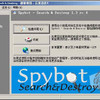
软件运行界面如下图。运行软件后,选择语言为“Chinese(Simplified)”(简体中文)以方便操作。
一、检查 清除间谍软件
安装软件后最重要的事情,当然是检查电脑上已经存在的间谍软件。
点击主界面左侧菜单上的“检查 清除”按钮,调出软件的间谍软件检查页。这是Spybot最主要的检查页,你可以在这里检查系统并修复找到的问题。点击“检查问题”按钮开始检查系统。根据电脑的情况,整个检查过程大概需要十几分钟,你可以在主界面的状态栏上看到估计剩余时间。
软件检查完毕后,检查页上便会列出在系统中查到的可能有问题的软件。点选某个检查到的问题,再点击右侧的分帧栏,你可以查询到有关该问题软件的发布公司,软件功能、说明和危害种类等信息
当然,我们检查到了问题就必须要处理!在要修复的问题左边打勾,点击“修复选定的问题”,Spybot便会自动为你清除系统中的间谍软件。
二、恢复功能
若你在使用Spybot“检查 清除”功能修复检查到的问题后发现运行其他软件有错误等,您可以通过Spybot的恢复功能来撤消修复或变动。
点击主界面左侧菜单上的“恢复”按钮,调出修复页面。这里列出了Spybot修复问题时建立的备份。选择某个要恢复的备份,点击“修复选定的产品”即可。当你确信某个备份不需要时,建议你删除这个备份以减少空间的占用。选择要删除的备份,点击“删除选定的修复”按钮即可。
三、免疫功能
Spybot可以对1000多种间谍软件进行免疫处理。它通过对这些间谍软件做预防性措施,有效避免遭受这些间谍软件危害。
点击主界面上的“免疫”按钮,软件转到免疫页会自动检测电脑的免疫情况,并弹出对话框提示已免疫有害产品的个数。要进行永久性免疫,点击“免疫”按钮Spybot便会自动对系统进行免疫。同时,建议你选中“Internet Explorer预防有害的下载”选项,以实现双层保护的效果。在选项框上打勾,并在下拉框中选择你需要的阻止对策。
以上介绍的仅仅是Spybot的主要功能,它还有许多附带的功能。点击主界面上方的菜单“Mode”-“Advanced mode”,左侧菜单便会多了三个分组,其中的“Tools”分组中包含了一些实用的功能,如利用“可靠粉碎机”,你可以永久性地彻底删除文件;“系统启动”可以添加删除谁系统自动启动的项目;“Winsock LSPs”可以显示关于已安装的网络驱动程序及协议的详细信息……
另外,你还可以通过点击主界面左侧的“更新”按钮查找更新,检查是否存在新版本及其新功能。
(该软件我已经装上使用了,可联网更新!)
帮助你清除你机器里的间谍软件,我也算是够小心的了,就这还查出来了三个,大家查查吧!
这个版本为多国语言版,安装后在语言选项下选简体中文即可。
这个软件好像是个公益性质的软件,只有捐赠的选项而无注册选项,不用捐赠也可以正常使用。
到目前为止,Spybot-Search Destroy已经可以检测出一万多种间谍程序,并可对其中的一千多种进行免疫处理。可以说是杀毒软件的一个强有力的补充。这个软件是完全免费的,并有中文语言包支持,他甚至可以在Server级别的操作系统上使用!
软件运行界面如下图。运行软件后,选择语言为“Chinese(Simplified)”(简体中文)以方便操作。
一、检查 清除间谍软件
安装软件后最重要的事情,当然是检查电脑上已经存在的间谍软件。
点击主界面左侧菜单上的“检查 清除”按钮,调出软件的间谍软件检查页。这是Spybot最主要的检查页,你可以在这里检查系统并修复找到的问题。点击“检查问题”按钮开始检查系统。根据电脑的情况,整个检查过程大概需要十几分钟,你可以在主界面的状态栏上看到估计剩余时间。
软件检查完毕后,检查页上便会列出在系统中查到的可能有问题的软件。点选某个检查到的问题,再点击右侧的分帧栏,你可以查询到有关该问题软件的发布公司,软件功能、说明和危害种类等信息
当然,我们检查到了问题就必须要处理!在要修复的问题左边打勾,点击“修复选定的问题”,Spybot便会自动为你清除系统中的间谍软件。
二、恢复功能
若你在使用Spybot“检查 清除”功能修复检查到的问题后发现运行其他软件有错误等,您可以通过Spybot的恢复功能来撤消修复或变动。
点击主界面左侧菜单上的“恢复”按钮,调出修复页面。这里列出了Spybot修复问题时建立的备份。选择某个要恢复的备份,点击“修复选定的产品”即可。当你确信某个备份不需要时,建议你删除这个备份以减少空间的占用。选择要删除的备份,点击“删除选定的修复”按钮即可。
三、免疫功能
Spybot可以对1000多种间谍软件进行免疫处理。它通过对这些间谍软件做预防性措施,有效避免遭受这些间谍软件危害。
点击主界面上的“免疫”按钮,软件转到免疫页会自动检测电脑的免疫情况,并弹出对话框提示已免疫有害产品的个数。要进行永久性免疫,点击“免疫”按钮Spybot便会自动对系统进行免疫。同时,建议你选中“Internet Explorer预防有害的下载”选项,以实现双层保护的效果。在选项框上打勾,并在下拉框中选择你需要的阻止对策。
以上介绍的仅仅是Spybot的主要功能,它还有许多附带的功能。点击主界面上方的菜单“Mode”-“Advanced mode”,左侧菜单便会多了三个分组,其中的“Tools”分组中包含了一些实用的功能,如利用“可靠粉碎机”,你可以永久性地彻底删除文件;“系统启动”可以添加删除谁系统自动启动的项目;“Winsock LSPs”可以显示关于已安装的网络驱动程序及协议的详细信息……
另外,你还可以通过点击主界面左侧的“更新”按钮查找更新,检查是否存在新版本及其新功能。
(该软件我已经装上使用了,可联网更新!)