
《USB安全存储专家》v2005.105破解版
电驴资源
| 用户共享的电驴资源列表 | |
|---|---|
| USB安全存储专家2005破解版.rar | 2.61 MB |
| 2.61 MB | |
电驴资源简介
中文名: USB安全存储专家版本: v2005.105破解版发行时间: 2005年制作发行: http://eff studio.nease.net简介:
软件名称:USB安全存储专家(USSE)
软件版本:2005(Build 105)[此处发布的系破解版本]
软件大小:1871KB
http下载地址:http://eff_studio.nease.net/download.htm(但未破解!!!)
测试环境:Win2000、WinXP SP2,
Symantec.Antivirus.Corporate.Edition v10.0.1.1000(病毒定义文件:2005-09-11 Rev.6)
软件简介:
提供U盘(优盘)/移动硬盘访问控制,可控制:只读,停用,启用和一些人性化的高级功能。从而最大限度的保障你计算机中的数据安
全。同时提供U盘/移动硬盘数据私有访问安全。
主要功能说明:
1.完全阻止,该功能完全阻止所有的USB存储设备的使用。
2.只读功能,该功能让所有的USB储存设备只能只读,不能写入。
3.使用指纹/停止使用,根据你的设定决定开不开启指纹识别功能,以防止没有通过你同意的USB移动储存设备在你的计算机上正常使用。
指纹识别是我们提供的一项比较方便的功能,当你需要阻止别的用户的USB存储设备的使用,而你自己的可以正常使用,不要不停的来回设置启用过滤与否。你要做的仅仅是,插入你的USB存储设备,在“高级设置”选项点击“写入指纹”。然后在安全设置中“启用指纹识别”,然后对没有指纹的USB存储设备设置过滤条件(阻止/只读)。
4.内部保密功能,使你的USB存储设备不能正常使用,这样当你的U盘等丢失也不用担心里面的数据泄漏。
内部标志的功能是,当你携带USB存储设备外出时,你担心USB存储设备丢失(或被偷窃)而导致你的重要数据被别人读取。设置内部标志后USB存储设备将不可使用(类U盘设备显示没有格式化,移动硬盘将找不到分区),如果你要让它正常使用,请使用清除内部标志,来清除内部标志,这是你的USB存储设备就可以正常使用了。
USB存储设备全禁止
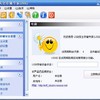
要彻底保护电脑内部资料不被U盘拷贝走,根本方法就是彻底禁止系统识别USB移动存储设备,运行“USB安全存储专家(以下简称USSE)”,软件界面如图1,首先我们需要登录USSE,点击位于工具栏第二个“登录”按钮,由于软件初始密码为空,所以第一次使用时直接点击“确定”按钮便可进入软件设置。
提示:为防止别人随意更改USB移动存储设备访问状态,或者防止别人通过卸载软件的方法逃避USSE的封杀,可以点击“更改密码”按钮,输入自己的新密码并牢记。
点击左侧任务栏的“安全设置”,在随后出现的页面中勾选“启用USB存储设备过滤”,再选择“禁止读写”,如果要重新开启读写功能只要去掉勾选“启用USB过滤”选择框便可;同时你也可选择“只读”选项,这样插入到此计算机上的USB移动存储设备便只能读取而不能写入数据了,特别适合档案室的文件备份。
别人的U盘我不认
经过上面的设置,档案室电脑资料已经很安全了,可是得到安全的同时却丢掉了方便快捷,有时档案室科员需要用USB存储设备拷贝部分资料也会受到限制,真是麻烦,能不能让这台电脑只能识别档案室科员的USB存储设备而不能识别其他人的USB设备,这样岂不是既安全又方便么?
首先将需要授权访问本机的USB存储设备与本机正确连接,然后点击任务栏的“高级设置”选项并点击“写入指纹”(如图2),稍等片刻,指纹写入完毕,然后点击任务栏的“安全设置→启用指纹识别”,最后对没有指纹的USB存储设备设置过滤条件,选择“完全只读”,没有通过指纹识别的USB移动存储设备将是只读状态;选择“完全阻止”,没有通过指纹识别的USB移动存储设备将被完全阻止,既不能读也不能写。
提示:有时USB存储设备的插入导致此软件长时间无响应,请重启计算机后再重新使用。要清除USB存储设备中的指纹,则在“高级设置”页面中点击“清除指纹”按钮便可。
我的U盘你别想用
是否有这样的疑虑:当你携带USB移动存储设备外出,而不小心遗失了装有重要数据的USB存储设备,从而导致你的重要数据被别人读取给自己带来巨大损失。使用USSE的“内部标志”功能,就相当于给你的USB移动存储设备作了加密处理,此设备将完全不可使用,除非你使用本机的USSE对它进行了“清除内部标志”处理。方法很简单,同样是先插入USB存储设备,再点击软件任务栏的“高级设置”选项,在出现的页面中点击“写入内部标志”按钮,等待5秒倒计时结束后便可成功写入内部标志了,这样你便可放心地携带装有重要数据的USB存储设备出门,即使设备丢失也不会造成数据丢失,是不是很方便?
软件名称:USB安全存储专家(USSE)
软件版本:2005(Build 105)[此处发布的系破解版本]
软件大小:1871KB
http下载地址:http://eff_studio.nease.net/download.htm(但未破解!!!)
测试环境:Win2000、WinXP SP2,
Symantec.Antivirus.Corporate.Edition v10.0.1.1000(病毒定义文件:2005-09-11 Rev.6)
软件简介:
提供U盘(优盘)/移动硬盘访问控制,可控制:只读,停用,启用和一些人性化的高级功能。从而最大限度的保障你计算机中的数据安
全。同时提供U盘/移动硬盘数据私有访问安全。
主要功能说明:
1.完全阻止,该功能完全阻止所有的USB存储设备的使用。
2.只读功能,该功能让所有的USB储存设备只能只读,不能写入。
3.使用指纹/停止使用,根据你的设定决定开不开启指纹识别功能,以防止没有通过你同意的USB移动储存设备在你的计算机上正常使用。
指纹识别是我们提供的一项比较方便的功能,当你需要阻止别的用户的USB存储设备的使用,而你自己的可以正常使用,不要不停的来回设置启用过滤与否。你要做的仅仅是,插入你的USB存储设备,在“高级设置”选项点击“写入指纹”。然后在安全设置中“启用指纹识别”,然后对没有指纹的USB存储设备设置过滤条件(阻止/只读)。
4.内部保密功能,使你的USB存储设备不能正常使用,这样当你的U盘等丢失也不用担心里面的数据泄漏。
内部标志的功能是,当你携带USB存储设备外出时,你担心USB存储设备丢失(或被偷窃)而导致你的重要数据被别人读取。设置内部标志后USB存储设备将不可使用(类U盘设备显示没有格式化,移动硬盘将找不到分区),如果你要让它正常使用,请使用清除内部标志,来清除内部标志,这是你的USB存储设备就可以正常使用了。
USB存储设备全禁止
要彻底保护电脑内部资料不被U盘拷贝走,根本方法就是彻底禁止系统识别USB移动存储设备,运行“USB安全存储专家(以下简称USSE)”,软件界面如图1,首先我们需要登录USSE,点击位于工具栏第二个“登录”按钮,由于软件初始密码为空,所以第一次使用时直接点击“确定”按钮便可进入软件设置。
提示:为防止别人随意更改USB移动存储设备访问状态,或者防止别人通过卸载软件的方法逃避USSE的封杀,可以点击“更改密码”按钮,输入自己的新密码并牢记。
点击左侧任务栏的“安全设置”,在随后出现的页面中勾选“启用USB存储设备过滤”,再选择“禁止读写”,如果要重新开启读写功能只要去掉勾选“启用USB过滤”选择框便可;同时你也可选择“只读”选项,这样插入到此计算机上的USB移动存储设备便只能读取而不能写入数据了,特别适合档案室的文件备份。
别人的U盘我不认
经过上面的设置,档案室电脑资料已经很安全了,可是得到安全的同时却丢掉了方便快捷,有时档案室科员需要用USB存储设备拷贝部分资料也会受到限制,真是麻烦,能不能让这台电脑只能识别档案室科员的USB存储设备而不能识别其他人的USB设备,这样岂不是既安全又方便么?
首先将需要授权访问本机的USB存储设备与本机正确连接,然后点击任务栏的“高级设置”选项并点击“写入指纹”(如图2),稍等片刻,指纹写入完毕,然后点击任务栏的“安全设置→启用指纹识别”,最后对没有指纹的USB存储设备设置过滤条件,选择“完全只读”,没有通过指纹识别的USB移动存储设备将是只读状态;选择“完全阻止”,没有通过指纹识别的USB移动存储设备将被完全阻止,既不能读也不能写。
提示:有时USB存储设备的插入导致此软件长时间无响应,请重启计算机后再重新使用。要清除USB存储设备中的指纹,则在“高级设置”页面中点击“清除指纹”按钮便可。
我的U盘你别想用
是否有这样的疑虑:当你携带USB移动存储设备外出,而不小心遗失了装有重要数据的USB存储设备,从而导致你的重要数据被别人读取给自己带来巨大损失。使用USSE的“内部标志”功能,就相当于给你的USB移动存储设备作了加密处理,此设备将完全不可使用,除非你使用本机的USSE对它进行了“清除内部标志”处理。方法很简单,同样是先插入USB存储设备,再点击软件任务栏的“高级设置”选项,在出现的页面中点击“写入内部标志”按钮,等待5秒倒计时结束后便可成功写入内部标志了,这样你便可放心地携带装有重要数据的USB存储设备出门,即使设备丢失也不会造成数据丢失,是不是很方便?