
《瑞星杀毒软件》(Rising Antivirus)2006[ISO]
电驴资源
| 用户共享的电驴资源列表 | |
|---|---|
| [瑞星杀毒软件2006][引导杀毒光盘映像]ravlinux.iso | 21.12 MB |
| [瑞星杀毒软件2006][引导杀毒光盘U盘病毒库][2006-12-19].rar | 15.70 MB |
| [瑞星杀毒软件2006][引导杀毒光盘U盘病毒库]RISINGCD.rar | 14.93 MB |
| [瑞星杀毒软件2006][升级包2006-01-19]Upgrade-18.10.30.exe | 36.71 MB |
| [瑞星杀毒软件2006][升级包]Upgrade-18.07.exe | 35.71 MB |
| [瑞星杀毒软件2006][原版光盘镜像][2006-12-06].iso | 262.47 MB |
| [瑞星杀毒软件2006][个人防火墙]Rfw-18.07.exe | 14.37 MB |
| 401.01 MB | |
电驴资源简介
中文名: 瑞星杀毒软件英文名: Rising Antivirus资源格式: 光盘镜像版本: 2006发行时间: 2005年12月06日制作发行: 北京瑞星科技股份有限公司地区: 大陆简介:
已通过杀毒软件检测:瑞星杀毒软件2006,病毒库2005-12-30
已通过安装测试,测试平台:Windows XP SP2
软件版权归原作者及原软件公司所有,如果你喜欢,请购买正版软件
共享服务时间:一般晚上19:00-23:00,共享服务器:随机
偶第一次发布东东,请多关照。
序列号:8KVCFE-I57J3S-KH6SRV-B2D200
ID号码:6A7WQ3FAXE41
[注意] 旧升级包和旧病毒库将在1周后删除
使用说明
第一个文件是引导光盘镜像,用刻录软件直接刻成光盘使用
第二个文件是引导光盘配合使用的病毒库(版本18.07),解压到U盘中使用
第三个文件是升级包,如果你的计算机内安装有瑞星杀毒软2005以前的版本,用此刻升级为2006
第三个文件是病毒防火墙2006的安装包。
因为瑞星公司2006的升级系统的更新,故不在此提供序列号和升级ID。但是可以用此光盘和U盘进行DOS下杀毒。
使用引导杀毒光盘启动计算机进行病毒处理
瑞星杀毒软件提供制作 U 盘杀毒工具的功能。瑞星 U 盘杀毒工具,可以复制最新的病毒库到 U 盘。通过该功能,用户可以自行制作与当前计算机中安装的瑞星杀毒软件版本相一致的 U 盘杀毒工具。制作完成后,它能配合瑞星杀毒软件 2006 版光盘,进行杀毒操作、恢复硬盘数据
启动和退出 操作步骤
先将计算机启动顺序设为光盘启动(具体方法详见计算机的相关使用说明)
将瑞星杀毒软件 2006 版光盘放入光盘驱动器
将事先制作好的瑞星 U 盘杀毒工具插入计算机 USB 接口,并确保连接正确
重新启动计算机, 系统将自动从光盘启动
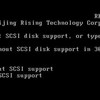
按照启动界面的提示 ,根据您的硬盘类型,您可以选择
• 在 ”boot:” 后输入 ”normal” 然后按回车键,或者直接按回车键,进入不支持 scsi 的启动方式
• 在 ”boot:” 后输入 ”scsi” 然后按回车键,进入支持 scsi 的启动方式
• 若您没有按前两种方式做选择,则几秒后会默认进入第一种( 不支持 scsi 的)启动方式
启动后自动进入瑞星 U 盘杀毒工具的杀毒主界面,然后即可进行查杀病毒、恢复硬盘数据了
退出瑞星 U 盘杀毒工具:在查杀界面点击退出按钮,然后将瑞星光盘从光驱中取出 ,计算机将退出瑞星U 盘杀毒工具程序并重新启动。
注意:使用瑞星 U 盘杀毒工具,必须配合瑞星杀毒软件 2006 版光盘使用,可以引导计算机在 Linux 系统下使用最新的病毒库杀毒。
瑞星 U 盘杀毒工具杀毒设置
操作方法
点击杀毒界面的【设置】按钮,弹出【杀毒设置】对话框
文件类型选项:
查杀未知 DOS 病毒:选定后增加对未知 DOS 病毒的扫描
查杀未知 Windows 病毒:选定后增加对未知 Windows 病毒的扫描
查压缩文件:选定后增加对压缩文件的扫描
查邮件文件:选定后增加对邮件文件的扫描
查杀未知脚本病毒:选定后增加对未知脚本病毒的扫描
注:以上五类文件类型,默认状态下全部选定
发现病毒后的处理方式:
您可以选择【询问后处理】、【直接清除】、【删除文件】和【忽略,继续扫描】 这四种处理方式中的一种,瑞星杀毒软件默认的处理方式为直接清除。
清除失败后的处理方式:
在病毒清除失败后,您可以选择询问后处理,或者忽略。默认处理方式为忽略
更改设置后,点击【确认】保存设置,若点击【取消】不保存设置
使用瑞星 U 盘杀毒工具杀毒
操作步骤
杀毒操作
进入瑞星 U 盘杀毒工具的杀毒界面
选择需要查毒的目录(默认状态下为扫描本机所有硬盘)
用鼠标点击【杀毒】按钮,则开始扫描相应目标
在扫描病毒过程中,按【暂停】按钮可暂停扫描病毒 ,再次按【继续】按钮可继续扫描病毒
按【停止】铵钮可终止扫描病毒,并弹出扫描结果对话框,点击【确定】完成本次扫描
第一遍扫描结束后,用鼠标点击【杀毒】按钮,对发现的病毒进行处理
帮助
在使用过程中,如需帮助,按【帮助】按钮可查看查杀病毒的相关帮助。
杀毒设置
点击杀毒界面的【设置】按钮,弹出【杀毒设置】对话框 ,可以对杀毒选项进行详细的设置。
使用瑞星 U 盘杀毒工具恢复硬盘数据
瑞星杀毒软件硬盘数据恢复功能,能够进行硬盘的数据灾难恢复,在使用该功能前,必须使用瑞星数据备份,先行备份硬盘数据。
注意:在使用该功能前,必须使用瑞星数据备份,先行备份硬盘数据。
警告:此过程可能需要较长时间,如果您的硬盘数据没有被破坏,请不要使用此工具
操作方法
用瑞星杀毒软件2006 版光盘启动系统, 进入 Linux 状态下的杀毒界面,详见启动瑞星 U 盘杀毒工具
在杀毒界面上按【恢复】按钮,即进入硬盘数据恢复程序
点击【开始恢复】按钮,按【确定】继续
程序自动查找和整合备份数据完成后,对话框将显示查找到的最近两次硬盘数据备份结果。
您可以选择【备份一】或【备份二】进行硬盘数据恢复,若点击【取消】按钮则退出。
进入选择数据恢复过程对话框,您可以选择【分区信息】、【基本信息】、【深层信息】三种过程。
分区信息选项是对各个分区的主引导信息、 Dos 引导信息进行修复;基本信息选项是对各个分区的 FAT 表、根目录或 MFT 表 (NTFS) 进行修复;深层恢复选项包含以上两种修复且会修复深层目录结构。
硬盘数据恢复成功后,在弹出对话框中,点击【完成】回到杀毒界面
已通过杀毒软件检测:瑞星杀毒软件2006,病毒库2005-12-30
已通过安装测试,测试平台:Windows XP SP2
软件版权归原作者及原软件公司所有,如果你喜欢,请购买正版软件
共享服务时间:一般晚上19:00-23:00,共享服务器:随机
偶第一次发布东东,请多关照。
序列号:8KVCFE-I57J3S-KH6SRV-B2D200
ID号码:6A7WQ3FAXE41
[注意] 旧升级包和旧病毒库将在1周后删除
使用说明
第一个文件是引导光盘镜像,用刻录软件直接刻成光盘使用
第二个文件是引导光盘配合使用的病毒库(版本18.07),解压到U盘中使用
第三个文件是升级包,如果你的计算机内安装有瑞星杀毒软2005以前的版本,用此刻升级为2006
第三个文件是病毒防火墙2006的安装包。
因为瑞星公司2006的升级系统的更新,故不在此提供序列号和升级ID。但是可以用此光盘和U盘进行DOS下杀毒。
使用引导杀毒光盘启动计算机进行病毒处理
瑞星杀毒软件提供制作 U 盘杀毒工具的功能。瑞星 U 盘杀毒工具,可以复制最新的病毒库到 U 盘。通过该功能,用户可以自行制作与当前计算机中安装的瑞星杀毒软件版本相一致的 U 盘杀毒工具。制作完成后,它能配合瑞星杀毒软件 2006 版光盘,进行杀毒操作、恢复硬盘数据
启动和退出 操作步骤
先将计算机启动顺序设为光盘启动(具体方法详见计算机的相关使用说明)
将瑞星杀毒软件 2006 版光盘放入光盘驱动器
将事先制作好的瑞星 U 盘杀毒工具插入计算机 USB 接口,并确保连接正确
重新启动计算机, 系统将自动从光盘启动
按照启动界面的提示 ,根据您的硬盘类型,您可以选择
• 在 ”boot:” 后输入 ”normal” 然后按回车键,或者直接按回车键,进入不支持 scsi 的启动方式
• 在 ”boot:” 后输入 ”scsi” 然后按回车键,进入支持 scsi 的启动方式
• 若您没有按前两种方式做选择,则几秒后会默认进入第一种( 不支持 scsi 的)启动方式
启动后自动进入瑞星 U 盘杀毒工具的杀毒主界面,然后即可进行查杀病毒、恢复硬盘数据了
退出瑞星 U 盘杀毒工具:在查杀界面点击退出按钮,然后将瑞星光盘从光驱中取出 ,计算机将退出瑞星U 盘杀毒工具程序并重新启动。
注意:使用瑞星 U 盘杀毒工具,必须配合瑞星杀毒软件 2006 版光盘使用,可以引导计算机在 Linux 系统下使用最新的病毒库杀毒。
瑞星 U 盘杀毒工具杀毒设置
操作方法
点击杀毒界面的【设置】按钮,弹出【杀毒设置】对话框
文件类型选项:
查杀未知 DOS 病毒:选定后增加对未知 DOS 病毒的扫描
查杀未知 Windows 病毒:选定后增加对未知 Windows 病毒的扫描
查压缩文件:选定后增加对压缩文件的扫描
查邮件文件:选定后增加对邮件文件的扫描
查杀未知脚本病毒:选定后增加对未知脚本病毒的扫描
注:以上五类文件类型,默认状态下全部选定
发现病毒后的处理方式:
您可以选择【询问后处理】、【直接清除】、【删除文件】和【忽略,继续扫描】 这四种处理方式中的一种,瑞星杀毒软件默认的处理方式为直接清除。
清除失败后的处理方式:
在病毒清除失败后,您可以选择询问后处理,或者忽略。默认处理方式为忽略
更改设置后,点击【确认】保存设置,若点击【取消】不保存设置
使用瑞星 U 盘杀毒工具杀毒
操作步骤
杀毒操作
进入瑞星 U 盘杀毒工具的杀毒界面
选择需要查毒的目录(默认状态下为扫描本机所有硬盘)
用鼠标点击【杀毒】按钮,则开始扫描相应目标
在扫描病毒过程中,按【暂停】按钮可暂停扫描病毒 ,再次按【继续】按钮可继续扫描病毒
按【停止】铵钮可终止扫描病毒,并弹出扫描结果对话框,点击【确定】完成本次扫描
第一遍扫描结束后,用鼠标点击【杀毒】按钮,对发现的病毒进行处理
帮助
在使用过程中,如需帮助,按【帮助】按钮可查看查杀病毒的相关帮助。
杀毒设置
点击杀毒界面的【设置】按钮,弹出【杀毒设置】对话框 ,可以对杀毒选项进行详细的设置。
使用瑞星 U 盘杀毒工具恢复硬盘数据
瑞星杀毒软件硬盘数据恢复功能,能够进行硬盘的数据灾难恢复,在使用该功能前,必须使用瑞星数据备份,先行备份硬盘数据。
注意:在使用该功能前,必须使用瑞星数据备份,先行备份硬盘数据。
警告:此过程可能需要较长时间,如果您的硬盘数据没有被破坏,请不要使用此工具
操作方法
用瑞星杀毒软件2006 版光盘启动系统, 进入 Linux 状态下的杀毒界面,详见启动瑞星 U 盘杀毒工具
在杀毒界面上按【恢复】按钮,即进入硬盘数据恢复程序
点击【开始恢复】按钮,按【确定】继续
程序自动查找和整合备份数据完成后,对话框将显示查找到的最近两次硬盘数据备份结果。
您可以选择【备份一】或【备份二】进行硬盘数据恢复,若点击【取消】按钮则退出。
进入选择数据恢复过程对话框,您可以选择【分区信息】、【基本信息】、【深层信息】三种过程。
分区信息选项是对各个分区的主引导信息、 Dos 引导信息进行修复;基本信息选项是对各个分区的 FAT 表、根目录或 MFT 表 (NTFS) 进行修复;深层恢复选项包含以上两种修复且会修复深层目录结构。
硬盘数据恢复成功后,在弹出对话框中,点击【完成】回到杀毒界面