
《微软出品虚拟桌面MSVDM V1.0》(MSVDM)免安装.dll文件
电驴资源
| 用户共享的电驴资源列表 | |
|---|---|
| [微软出品虚拟桌面MSVDM.V1.0].msvdm.dll | 144.56 KB |
| 144.56 KB | |
电驴资源简介
简介:

【软件性质】免费共享软件
【操作系统】windows
引用【杀毒提示】
已通过安全检测~
安全检测软件:ESET NOD32 Antivirus™
版本号:4.0.441.0
病毒库发布时间:2010-03-29
引擎版本:4982 (20100329)
引用【配置要求】
有X:windows system32(其中,X为系统盘盘符,一般为C盘)文件夹的windows操作系统电脑
【介绍】
从Ubuntu用回了XP,没有多桌面太令我不爽了...所以找了这个,现在跟大家分享一下!
p.s.有兴趣的同学可以下载来享受一下虚拟桌面的便利!!!
p.s.2.这东西是旧资源了,我看VC上没有才发上来造福一下没有的同学咯,所以哪位童鞋早就有了这资源也别给我喷 老 啊 旧 啊什么咯,这东西不是给你看的...特此声明!!!
【微软虚拟桌面(MSVDM)使用教程】(作者:黑马 图片提供:人脂肥皂商)
即使是在宽屏时代,Windows桌面环境下,工作桌面和任务条总是那么拥挤不堪,虚拟桌面正好为我们解决这一问题:不同的工作项目分门别类地放在不同的桌面,桌面清清爽爽整整齐齐,工作起来不会手忙脚乱。msvdm是微软出品的虚拟桌面程序,现将从安装到卸载一一介绍如下:
安装:
msvdm虚拟桌面只需要一个动态链接库文件(msvdm.dll),非常小巧,不及150Kb。下载后,将msvdm.dll拷贝到如下目录:
X:windowssystem32(其中,X为系统盘盘符,一般为C盘)。
接着,注册msvdm.dll文件,方法为:单击“开始”菜单,单击其上的“运行”,在弹出的窗口输入:
regsvr32 msvdm.dll
单击“确定”按钮或敲回车,系统若弹出成功注册提示语,则安装完成。接下来是——
启用虚拟桌面:

右击单击任务条空白处,鼠标指针移到弹出菜单的“工具栏”,在展开的子菜单栏上可以看到“MSVDM”项目,单击它,虚拟桌面的控制台出现在任务条托盘区的左手边。启动一次后,以后重新开机,虚拟桌面默认跟着启动(除非用户人为关闭)。
设置虚拟桌面:

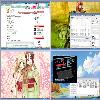
MSVDM提供四个虚拟桌面,每一个虚拟桌面都可以拥有自己的桌面背景图片。右键单击MSVDM控制台-设置虚拟桌面背景图片,在弹出的窗口依次为虚拟桌面选择图片即可:

MSVDM的控制台有标题名称、按钮等,占用任务条较大的面积,如果觉得碍事或不喜欢,可以取消它们。操作前确保任务条未处于锁定状态,然后右击 MSVDM控制台,单击“显示快捷切换按钮”子菜单,令其前面的“√”取消即可,此时只剩下MSVDM虚拟桌面的控制台“预览”按钮,要切换桌面,可用默认或已经预设的快捷键。

默认的切换桌面快捷键是“Win + X”,其中,X依次为V1234,“V”为预览界面,“1234”分别代表四个桌面。用户也可以自行设置。
还有一个重要的设置:共享桌面。默认为共享,如果共享,每一个桌面开启的程序都在任务条上看到已打开窗口的快捷图标并可通过单击激活它,如果不共享,则绝大多数应用程序的窗口快捷图标不会出现在彼此的任务条上。
取消虚拟桌面:
取消MSVDM虚拟桌面非常简单:右击任务条-工具栏-MSVDM,单击MSVDM使其前面的“√”取消。若取消前在其他虚拟窗口打开过应用程序,它们会集中到当前真实桌面来。MSVDM的记忆功能是很差的——如果马上重新启用虚拟桌面,它们不会回到原来开启它们的虚拟桌面。
卸载虚拟桌面:
要卸载虚拟桌面,首先需要反注册msvdm.dll,然后将system32目录下的msvdm.dll文件删除。反注册msvdm.dll文件命令如下:
regsvr32 /u msvdm.dll
======================THE END======================
另,使用中也发现一些缺陷,比如有时切换时响应速度迟缓,特别是上班时你在玩游戏,而老板走过来的时候,这缺点尤为要命......但是,由于Msvdm是微软出品的虚拟桌面程序,所以总体质量上还是挺有保证滴~
【软件性质】免费共享软件
【操作系统】windows
引用【杀毒提示】
已通过安全检测~
安全检测软件:ESET NOD32 Antivirus™
版本号:4.0.441.0
病毒库发布时间:2010-03-29
引擎版本:4982 (20100329)
引用【配置要求】
有X:windows system32(其中,X为系统盘盘符,一般为C盘)文件夹的windows操作系统电脑
【介绍】
从Ubuntu用回了XP,没有多桌面太令我不爽了...所以找了这个,现在跟大家分享一下!
p.s.有兴趣的同学可以下载来享受一下虚拟桌面的便利!!!
p.s.2.这东西是旧资源了,我看VC上没有才发上来造福一下没有的同学咯,所以哪位童鞋早就有了这资源也别给我喷 老 啊 旧 啊什么咯,这东西不是给你看的...特此声明!!!
【微软虚拟桌面(MSVDM)使用教程】(作者:黑马 图片提供:人脂肥皂商)
即使是在宽屏时代,Windows桌面环境下,工作桌面和任务条总是那么拥挤不堪,虚拟桌面正好为我们解决这一问题:不同的工作项目分门别类地放在不同的桌面,桌面清清爽爽整整齐齐,工作起来不会手忙脚乱。msvdm是微软出品的虚拟桌面程序,现将从安装到卸载一一介绍如下:
安装:
msvdm虚拟桌面只需要一个动态链接库文件(msvdm.dll),非常小巧,不及150Kb。下载后,将msvdm.dll拷贝到如下目录:
X:windowssystem32(其中,X为系统盘盘符,一般为C盘)。
接着,注册msvdm.dll文件,方法为:单击“开始”菜单,单击其上的“运行”,在弹出的窗口输入:
regsvr32 msvdm.dll
单击“确定”按钮或敲回车,系统若弹出成功注册提示语,则安装完成。接下来是——
启用虚拟桌面:
右击单击任务条空白处,鼠标指针移到弹出菜单的“工具栏”,在展开的子菜单栏上可以看到“MSVDM”项目,单击它,虚拟桌面的控制台出现在任务条托盘区的左手边。启动一次后,以后重新开机,虚拟桌面默认跟着启动(除非用户人为关闭)。
设置虚拟桌面:
MSVDM提供四个虚拟桌面,每一个虚拟桌面都可以拥有自己的桌面背景图片。右键单击MSVDM控制台-设置虚拟桌面背景图片,在弹出的窗口依次为虚拟桌面选择图片即可:
MSVDM的控制台有标题名称、按钮等,占用任务条较大的面积,如果觉得碍事或不喜欢,可以取消它们。操作前确保任务条未处于锁定状态,然后右击 MSVDM控制台,单击“显示快捷切换按钮”子菜单,令其前面的“√”取消即可,此时只剩下MSVDM虚拟桌面的控制台“预览”按钮,要切换桌面,可用默认或已经预设的快捷键。
默认的切换桌面快捷键是“Win + X”,其中,X依次为V1234,“V”为预览界面,“1234”分别代表四个桌面。用户也可以自行设置。
还有一个重要的设置:共享桌面。默认为共享,如果共享,每一个桌面开启的程序都在任务条上看到已打开窗口的快捷图标并可通过单击激活它,如果不共享,则绝大多数应用程序的窗口快捷图标不会出现在彼此的任务条上。
取消虚拟桌面:
取消MSVDM虚拟桌面非常简单:右击任务条-工具栏-MSVDM,单击MSVDM使其前面的“√”取消。若取消前在其他虚拟窗口打开过应用程序,它们会集中到当前真实桌面来。MSVDM的记忆功能是很差的——如果马上重新启用虚拟桌面,它们不会回到原来开启它们的虚拟桌面。
卸载虚拟桌面:
要卸载虚拟桌面,首先需要反注册msvdm.dll,然后将system32目录下的msvdm.dll文件删除。反注册msvdm.dll文件命令如下:
regsvr32 /u msvdm.dll
======================THE END======================
另,使用中也发现一些缺陷,比如有时切换时响应速度迟缓,特别是上班时你在玩游戏,而老板走过来的时候,这缺点尤为要命......但是,由于Msvdm是微软出品的虚拟桌面程序,所以总体质量上还是挺有保证滴~