
《Network Statistics v1.22 汉化版》(Network Statistics)
电驴资源
| 用户共享的电驴资源列表 | |
|---|---|
| [Network.Statistics.v1.22.汉化版].HA-NetworkStatistics122-Fire.rar | 392.55 KB |
| 392.55 KB | |
电驴资源简介
中文名: Network Statistics v1.22 汉化版英文名: Network Statistics发行时间: 2003年08月29日地区: 大陆简介:

常驻服务器:酷派地带 IP 220.178.251.50 端口 2000
做源时间:服务器24小时高速不间断做源
经常使用Windows 2000 / XP的朋友们一定都注意过系统任务栏的右下角处有一个经常闪动的小电脑图标,默认情况下,它的主要任务就是指示本机与网络是否有数据传输,同时也显示一些类似于IP地址这样的简单网络参数,虽说这对于我们这些普通用户来讲,它所提供的这些信息已经足可以供我们使用了,但对于平时经常对网络进行排障的专业工程师来说,可就显得有些力不从心了,有时为了完成必要的工作,网络工程师们不得不一遍遍在故障机器上安装各种各样第三方软件,不仅浪费时间和精力,也使得Windows的这项免费功能成为了摆设。其实,要想升级这个“网络状态”图标也不是什么难事,我们只需要一个小软件的帮忙就行了。那么,今天完成这项升级任务的神秘软件到底是什么呢?这就是我下面要给大家介绍的 —— nstat
图1
软件小档案 ——
软件名称:Network statistics (以下简称Nstat)
软件大小:392KB
软件类型:免费软件
适用系统:Windows XP / 2000 / 2003
下载后的nstat应该是一个小的压缩包,双击打开后它就可以开始工作了,如图2所示就是正在工作的nstat图标和原来的“网络状态”图标,看看你能分出来吗?

图2
虽然从模样上看,这个nstat和以前的Windows 2000的网络图标没多大区别,但它的功力可就大大不同了,下面咱们就分别从各个标签项来看一看它究竟有什么过人之处。
“常规”标签
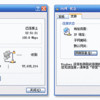
双击Nstat图标后弹出的第一个画面就是“常规”标签,如图3所示。大家可以看到,和图1进行对比以后,这个标签其实基本上保留了原“网络状态”图标的内容,同样也只显示了连接时间、连接速率和收发字节数等这样一些最基本信息。

图3
“支持”标签
“常规”标签的旁边就是“支持”标签,点开以后,映入眼帘的就是一个如图4所示的窗口。如果您还以为它也和原来的“网络状态”图标显示的内容一样的话,那可就大错特错了。其实,这个标签下包含的内容要远比原来 “网络状态”图标丰富的多了,只要点击一下“详细资料”按钮就一切都明白了,如图5所示。

图4

图5
从这个窗口中,我们就可以轻松地了解很多本机的重要网络参数,比如主机名、MAC地址(软件显示为“物理地址”)、DNS服务器以及默认网关等,查询的时候非常方便。另外,在图4中还包含有一个“附加选项”按钮,这里面提供了一个手动编辑ARP表的功能,有了它,编辑ARP表时就再也不用劳神费力地去那黑乎乎的命令行窗口中输命令了
常驻服务器:酷派地带 IP 220.178.251.50 端口 2000
做源时间:服务器24小时高速不间断做源
经常使用Windows 2000 / XP的朋友们一定都注意过系统任务栏的右下角处有一个经常闪动的小电脑图标,默认情况下,它的主要任务就是指示本机与网络是否有数据传输,同时也显示一些类似于IP地址这样的简单网络参数,虽说这对于我们这些普通用户来讲,它所提供的这些信息已经足可以供我们使用了,但对于平时经常对网络进行排障的专业工程师来说,可就显得有些力不从心了,有时为了完成必要的工作,网络工程师们不得不一遍遍在故障机器上安装各种各样第三方软件,不仅浪费时间和精力,也使得Windows的这项免费功能成为了摆设。其实,要想升级这个“网络状态”图标也不是什么难事,我们只需要一个小软件的帮忙就行了。那么,今天完成这项升级任务的神秘软件到底是什么呢?这就是我下面要给大家介绍的 —— nstat
图1
软件小档案 ——
软件名称:Network statistics (以下简称Nstat)
软件大小:392KB
软件类型:免费软件
适用系统:Windows XP / 2000 / 2003
下载后的nstat应该是一个小的压缩包,双击打开后它就可以开始工作了,如图2所示就是正在工作的nstat图标和原来的“网络状态”图标,看看你能分出来吗?
图2
虽然从模样上看,这个nstat和以前的Windows 2000的网络图标没多大区别,但它的功力可就大大不同了,下面咱们就分别从各个标签项来看一看它究竟有什么过人之处。
“常规”标签
双击Nstat图标后弹出的第一个画面就是“常规”标签,如图3所示。大家可以看到,和图1进行对比以后,这个标签其实基本上保留了原“网络状态”图标的内容,同样也只显示了连接时间、连接速率和收发字节数等这样一些最基本信息。
图3
“支持”标签
“常规”标签的旁边就是“支持”标签,点开以后,映入眼帘的就是一个如图4所示的窗口。如果您还以为它也和原来的“网络状态”图标显示的内容一样的话,那可就大错特错了。其实,这个标签下包含的内容要远比原来 “网络状态”图标丰富的多了,只要点击一下“详细资料”按钮就一切都明白了,如图5所示。
图4
图5
从这个窗口中,我们就可以轻松地了解很多本机的重要网络参数,比如主机名、MAC地址(软件显示为“物理地址”)、DNS服务器以及默认网关等,查询的时候非常方便。另外,在图4中还包含有一个“附加选项”按钮,这里面提供了一个手动编辑ARP表的功能,有了它,编辑ARP表时就再也不用劳神费力地去那黑乎乎的命令行窗口中输命令了