
《多画面网络电视 CPTV4.00》(CPTV4.00 for PPstream)4
电驴资源
| 用户共享的电驴资源列表 | |
|---|---|
| [多画面网络电视.CPTV4.00].CPTV400.for.Stream.Setup.rar | 1.98 MB |
| 1.98 MB | |
电驴资源简介
中文名: 多画面网络电视 CPTV4.00英文名: CPTV4.00 for PPstream别名: CPTV4.00版本: 4发行时间: 2006年02月22日制作发行: 原创地区: 大陆简介:
======================
已通过杀毒软件检测,Symantec AntiVirus 9.0.338,病毒库2006-02-15;
已通过安装测试,测试平台:Windows XP SP2,WIN2000;
软件版权由本人原创,免费分享软件;
共享服务时间:09:00至18:00:星期一到星期六
本机在09:00至18:00在线,如果源不能连接或我的eMule没有开机,需要的也可以到我的服务器下载:
请点击这儿从服务器直接下载
=================================
目前最新发布支持WINDOWS XP之扩展屏幕功能的“双头显示”功能,可以实现在通过显卡第二显示接口接入电视机之AV或S端子输入网络电视信号的功能。
如果你的电脑支持WINDOWS 的扩展屏幕功能,先用S线或AV视频线连接至电脑第二显示器输出口,重新启动电脑,右键点击桌面进入——显示属性——设置——点击“第二显示器”——分辩率设置为1024×768或以上——位置最好调整至主显示器的左边(当然也可以任意位置,按操作习惯,笔者认为左边为最佳)——启用“将WINDOWS桌面扩展到该显示器上”功能。此时第二显示器就应该启动了,下次Windows自动进入此模式。
此时启动“多画面网络电视”程序,系统将自动检查到第二显示器,并出现状态提示,在4秒后自动启动电视播放功能,进入控制台选择电视功能或右键点击任务栏图标就可以进入电视播放模式了。
我的服务中只提供4.00下载了。
======================
主界面:
1+0模式:
==================================
可以实现如下功能:
1、1+0、1+1、2+1、5+1(需要较好网络支持)和12+1(需要较好网络支持)多种图像画面显示。
其中:1+0、1+1、2+1在家用ADSL状态下能够正常流畅播放,并不影响局域网其他用户使用,但5+1以上,可需要较好的网络支持哟。
2、可单一纯屏显示,可任意调整画面大小。
3、大小画面图像可互换,声音也可以任意小画面为主。
4、集成台标和时钟显示功能。
5、纯屏模式MOUSE移至四角可调整图像边框,若出现边框,此图像可以调整显示大小。
6、屏蔽了界面无关操作,无广告,清纯界面,鼠标图示优美,操作灵活等。
7、固定电视台与绝对网址输入。
8、桌面纯屏与正常窗口切换。
7、任务栏图标操作。
10、选择电视台后正常播放5秒后至精简窗口。
11、记忆播放上次退出后的电视台。
12、记忆上次屏幕播放位置
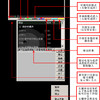
13、每个颜色条对应相应功能:红色——》控件台;绿色——》全屏;黑色——》可调大小纯屏;兰色——》多画面窗口进入;橙色——》黑屏有声;青色——》不保存退出;紫黄闪烁条:移动屏幕。
14、按退出可以保持当前的播放台和屏幕等信息。
15、控制台上部为:电视台频道名称,下部为对应电视台节目列表。
16、窗口始终最前或置后。
要修改显示LOGO的,请参此帖子:
http://www.thinkpad.cn/forum/viewthread.php?tid=326462[/url]
======================
今年是狗年,本播放器MOUSE图标,全部采用了今年动物属相——“狗 的各种ICO文件,当然也可以选择标准手型ICO,祝大家狗年“旺、旺、旺”。[/size][/font][/color]
说明:
1、支持WinXp,WIN2000等,屏幕分辨率最低1024×768,最大1400×1050,可完美显示,各项内测通过。
2、本程序是基于ppStream的P2P传输的网络电视,感谢PPStream开发小组核心控件支持。若你的电脑不能运行,或动态链接库错误,请先下载安装ppStream软件,再安装CPTV4.00。(原则不需要)
ppStream 主程序下载
我的服务器下载
http://home.bacocis.com/mqkng/51nb/ppstreamsetup.rar
主站下载
http://www.ppstream.com/download.html
========
对任意画面,如6号窗口进入声音、选台、停止、播放等操作方法:右键打开如下菜单。左键:此小画面与中心画面或大画面置换,在中心画面或大画面时,按右键还原声音。
多画面选择窗口
多画面2+1
多画面5+1
多画面12+1
台标时钟集成程序设置窗口
======================
已通过杀毒软件检测,Symantec AntiVirus 9.0.338,病毒库2006-02-15;
已通过安装测试,测试平台:Windows XP SP2,WIN2000;
软件版权由本人原创,免费分享软件;
共享服务时间:09:00至18:00:星期一到星期六
本机在09:00至18:00在线,如果源不能连接或我的eMule没有开机,需要的也可以到我的服务器下载:
请点击这儿从服务器直接下载
=================================
目前最新发布支持WINDOWS XP之扩展屏幕功能的“双头显示”功能,可以实现在通过显卡第二显示接口接入电视机之AV或S端子输入网络电视信号的功能。
如果你的电脑支持WINDOWS 的扩展屏幕功能,先用S线或AV视频线连接至电脑第二显示器输出口,重新启动电脑,右键点击桌面进入——显示属性——设置——点击“第二显示器”——分辩率设置为1024×768或以上——位置最好调整至主显示器的左边(当然也可以任意位置,按操作习惯,笔者认为左边为最佳)——启用“将WINDOWS桌面扩展到该显示器上”功能。此时第二显示器就应该启动了,下次Windows自动进入此模式。
此时启动“多画面网络电视”程序,系统将自动检查到第二显示器,并出现状态提示,在4秒后自动启动电视播放功能,进入控制台选择电视功能或右键点击任务栏图标就可以进入电视播放模式了。
我的服务中只提供4.00下载了。
======================
主界面:
1+0模式:
==================================
可以实现如下功能:
1、1+0、1+1、2+1、5+1(需要较好网络支持)和12+1(需要较好网络支持)多种图像画面显示。
其中:1+0、1+1、2+1在家用ADSL状态下能够正常流畅播放,并不影响局域网其他用户使用,但5+1以上,可需要较好的网络支持哟。
2、可单一纯屏显示,可任意调整画面大小。
3、大小画面图像可互换,声音也可以任意小画面为主。
4、集成台标和时钟显示功能。
5、纯屏模式MOUSE移至四角可调整图像边框,若出现边框,此图像可以调整显示大小。
6、屏蔽了界面无关操作,无广告,清纯界面,鼠标图示优美,操作灵活等。
7、固定电视台与绝对网址输入。
8、桌面纯屏与正常窗口切换。
7、任务栏图标操作。
10、选择电视台后正常播放5秒后至精简窗口。
11、记忆播放上次退出后的电视台。
12、记忆上次屏幕播放位置
13、每个颜色条对应相应功能:红色——》控件台;绿色——》全屏;黑色——》可调大小纯屏;兰色——》多画面窗口进入;橙色——》黑屏有声;青色——》不保存退出;紫黄闪烁条:移动屏幕。
14、按退出可以保持当前的播放台和屏幕等信息。
15、控制台上部为:电视台频道名称,下部为对应电视台节目列表。
16、窗口始终最前或置后。
要修改显示LOGO的,请参此帖子:
http://www.thinkpad.cn/forum/viewthread.php?tid=326462[/url]
======================
今年是狗年,本播放器MOUSE图标,全部采用了今年动物属相——“狗 的各种ICO文件,当然也可以选择标准手型ICO,祝大家狗年“旺、旺、旺”。[/size][/font][/color]
说明:
1、支持WinXp,WIN2000等,屏幕分辨率最低1024×768,最大1400×1050,可完美显示,各项内测通过。
2、本程序是基于ppStream的P2P传输的网络电视,感谢PPStream开发小组核心控件支持。若你的电脑不能运行,或动态链接库错误,请先下载安装ppStream软件,再安装CPTV4.00。(原则不需要)
ppStream 主程序下载
我的服务器下载
http://home.bacocis.com/mqkng/51nb/ppstreamsetup.rar
主站下载
http://www.ppstream.com/download.html
========
对任意画面,如6号窗口进入声音、选台、停止、播放等操作方法:右键打开如下菜单。左键:此小画面与中心画面或大画面置换,在中心画面或大画面时,按右键还原声音。
多画面选择窗口
多画面2+1
多画面5+1
多画面12+1
台标时钟集成程序设置窗口